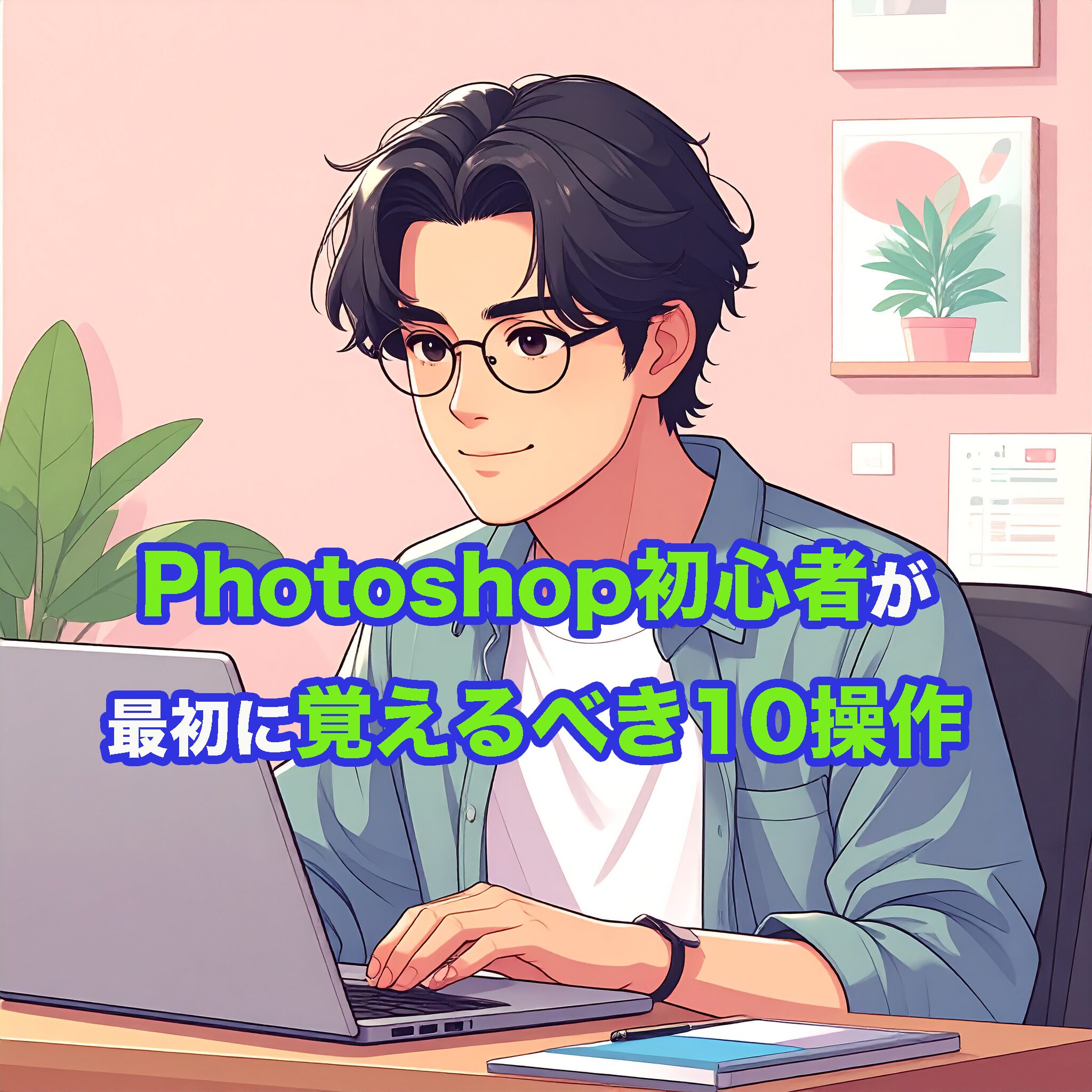
動画編集も中々時間が取れず進まないので今回から少しAdobe Creative Cloud活用法を考えてみようと思います。最近のAIを使ってみたいと思います。


このサイトにはアフィリエイト広告が含まれています

Photoshop初心者が最初に覚えるべき10操作
「Photoshopを始めたけど、何から覚えればいいかわからない…」
そんな初心者さんに向けて、最短で“実務に使える状態”になるための10操作ロードマップをまとめました。
この記事では、
👉 何を覚えればいいのか
👉 どこまでできれば仕事レベルか
👉 実際に何を作ればいいか
まで、迷わず進めるように設計しています。
Photoshop初心者が最初に覚えるべき操作は、「この10個」だけで十分です。
① 画面構成とツールの役割
② 画像の開き方・保存方法
③ 選択ツールの基本
④ 切り抜き(被写体選択)
⑤ サイズ変更・トリミング
⑥ レイヤー操作
⑦ 文字入力と装飾
⑧ 色調補正の基本
⑨ 図形・シェイプ作成
⑩ 書き出し設定
この10操作だけで、アイキャッチ画像・バナー・サムネ・SNS画像の制作はほぼカバー可能になります。
Photoshop初心者の多くは、
- 機能が多すぎてどこから触ればいいかわからない
- チュートリアルを見ても「結局何ができるようになればOK?」が不明
- 操作を覚えても、実際の制作につながらない
という状態で挫折しがちです。
そこで本記事では、「実務で使う頻度が高い操作だけ」に絞り、
👉 学習 → 実践 → 成果物完成
までを1本の記事で完結できる構成にしています。
📷 Photoshopでできること・できないこと
まず、Photoshopは「写真加工・合成・ビジュアル制作」に特化したツールです。
- ✅ バナー・SNS画像制作
- ✅ 写真補正・レタッチ
- ✅ 合成・切り抜き
- ❌ ロゴの精密ベクター設計(→Illustrator向き)
- ❌ Webサイト構造設計(→Figma向き)
つまり、「見た目のビジュアルを作る仕事」には最強のツールです。
🖥️ Photoshop画面の基本構成
まず覚えるべきは、この3エリアだけです。
① ツールバー(左):操作する道具
② オプションバー(上):ツールの細かい設定
③ レイヤーパネル(右):重なり構造の管理
この3つを理解できるだけで、操作の8割は迷わなくなります。
🛠️ Photoshop初心者が覚えるべき10操作【完全ロードマップ】
① 画像を開く・保存する
まずは基本中の基本。
- ファイル → 開く
- 別名で保存(PSD/JPEG/PNGの違い)
作業途中はPSD形式、納品や投稿はJPEG/PNGと覚えておけばOKです。
② 選択ツールの基本
Photoshopは「選択 → 加工」の繰り返しです。
- 長方形選択ツール
- なげなわツール
- クイック選択ツール
まずはクイック選択ツールだけ使えれば実務は回ります。
③ 被写体の切り抜き
「選択範囲 → 被写体を選択 → マスク」だけで、
プロ並みの切り抜きが可能です。
これはバナー制作・サムネ制作で必須スキルです。
④ サイズ変更・トリミング
SNSやブログ画像ではサイズ指定が必須。
- イメージ → 画像解像度
- 切り抜きツール
「1200×630px」「1080×1080px」などは暗記しておくと便利です。
⑤ レイヤー操作
Photoshopの心臓部です。
- レイヤーの追加・削除
- 順番の入れ替え
- 表示/非表示切り替え
「1要素=1レイヤー」で作るクセをつけましょう。
⑥ 文字入力と装飾
テキストツールで、
- フォント変更
- 文字サイズ・行間・字間調整
- 色変更
ここまでできれば、バナー制作はほぼ完成形になります。
⑦ 色調補正の基本
「イメージ → 色調補正 → 明るさ・コントラスト/色相・彩度」だけ覚えればOK。
写真が一気にプロっぽく見える魔法の操作です。
⑧ 図形・シェイプ作成
長方形・角丸矩形・円などを使えば、
背景パーツや見出し帯が一瞬で作れます。
⑨ 効果(レイヤースタイル)
ドロップシャドウ・境界線・グラデーションなどで、
文字やパーツに立体感を出せます。
※使いすぎ注意。基本はシンプルが正解です。
⑩ 書き出し設定
最後は必ず「書き出し → Web用に保存」または「書き出し形式」から、
用途に合わせた形式で保存しましょう。
- ブログ・SNS → JPEG/PNG
- 再編集用 → PSD
🧪 実践課題|今日からやるべき3つの練習
ここまで読んだら、次は実際に手を動かすフェーズです。
① ブログ用アイキャッチ画像を1枚作る(1200×630px)
② Instagram投稿画像を1枚作る(1080×1080px)
③ YouTubeサムネ風画像を1枚作る
この3つを作れるようになれば、実務スタートライン到達です。
📈 次にやるべき学習ステップ
ブログ用アイキャッチ画像作成
バナー作成
サムネイル作成
SNS画像作成
を作っていきます。はじめはAdobeExpressやCanvaのテンプレートを使ってベースを作りテキストを入れていきます。ブログのアイキャッチ画像、バナー等はタイトル、サブタイトル、キャッチコピーをAIに考えて貰い作成していきます。
✨ まとめ(E)
Photoshop初心者は、すべてを覚える必要はありません。
今回紹介した10操作だけで、
👉 バナー制作
👉 サムネ制作
👉 SNS画像制作
は十分対応可能です。
まずは1枚、今日作ってみてください。
そこから「作れる人」への成長が始まります。


最初の一歩として最もコスパが良いジャンルといえるでしょう。
広告
ビジネス利用に十分な機能と性能を、手頃な料金で。長く安心して使えるレンタルサーバーです。
━━━━━━━━━━━━━━━━━━━━━━━━━━━━━━━━━━━━━━━━
この記事が、あなたのクリエイティブライフを豊かにする一助となれば幸いです。
わんこの道楽2024はブログ村ランキングに参加しています。
クリックして貰えるとこれからの励みになりますのでよろしくお願いします!
 にほんブログ村
わんこの道楽の目的はこちらから
インスタ360スノーキットセール公式HPはこちらからどうぞ!
Adobe Photoshop (フォトショップ)
Adobe Lightroom (ライトルーム) / Lightroom Classic (ライトルーム クラシック)
Adobe Illustrator (イラストレーター)
Adobe InDesign (インデザイン)
Adobe Express (アドビエクスプレス)
Adobe Premiere Pro (プレミアプロ)
Adobe After Effects (アフターエフェクツ)
Adobe Audition (オーディション)
Adobe Animate (アニメイト)
Adobe Character Animator (キャラクターアニメーター)
Adobe XD (エックスディー)
Adobe Dreamweaver (ドリームウィーバー)
Adobe Acrobat Pro (アクロバットプロ)
Adobe Firefly (アドビ ファイアフライ)
Adobe Stock (アドビ ストック)
Adobe Fonts (アドビ フォンツ)
Adobe Portfolio (アドビ ポートフォリオ)
Adobe Creative Cloud Libraries (クリエイティブクラウド ライブラリ)
デザインの仕事と基礎
第1回 目的を意識したデザインで「伝わる」体験を得る
第2回 PIXTA販売者登録で「初めての不労収入」を目指す
第3回 デザインの仕事とは?種類と稼ぎ方を徹底解説【未経験からステップアップ】
第4回 デザインの「4大原則」をマスターする
第5回 視覚効果と情報のヒエラルキー
第6回 文字とタイポグラフィの基礎 — デザインの8割は「文字」で決まる
第7回 色彩計画と配色の法則 — 狙い通りのイメージを演出する
第8回 画像とメディアの正しい扱い方
無料で使えるGoogle AI Studioで未来の体験しよう!
「Adobe Expressで魅せる!初心者でもできるSNS投稿デザイン&運用術」シリーズ
第1回 デザイン経験ゼロでもOK!Adobe Expressの始め方と無料版でできること


コメント