📚 連載:インスタグラムの使い方【初心者向け完全ガイド】 ― 操作手順・設定・機能を全10回で徹底解説
「リール動画ってどうやって作るの?」「難しそうで手が出せない」——そんな初心者の方に向けて、Instagramリールの作り方を操作手順付きで解説します。
リールはInstagramで最も「新しいフォロワーを増やせる」機能です。写真だけのアカウントと比べて、リールを活用するアカウントのリーチは数倍になることも珍しくありません。
この記事でわかること
- リールとストーリーズ・フィード投稿の違い
- リールの撮影・録画手順
- 既存の動画や写真からリールを作る方法
- BGM(音楽)の設定方法
- テキスト・エフェクト・トランジションの使い方
- リールの投稿手順とカバー設定
- 初心者向けリールネタ20選
リール・ストーリーズ・フィード投稿の違い
| 項目 | フィード投稿 | ストーリーズ | リール |
|---|---|---|---|
| 形式 | 写真・動画 | 写真・動画(縦型) | 縦型ショート動画 |
| 長さ | 最大60秒 | 最大60秒 | 最大90秒 |
| 表示時間 | 永続 | 24時間 | 永続 |
| フォロワー外への拡散 | 少ない | ほぼない | ★ 最も多い |
| 音楽 | 一部対応 | 対応 | ★ メイン機能 |
リールは「発見タブ」や「リールタブ」にフォロワー以外にも表示されるため、新規フォロワー獲得に圧倒的に強い機能です。
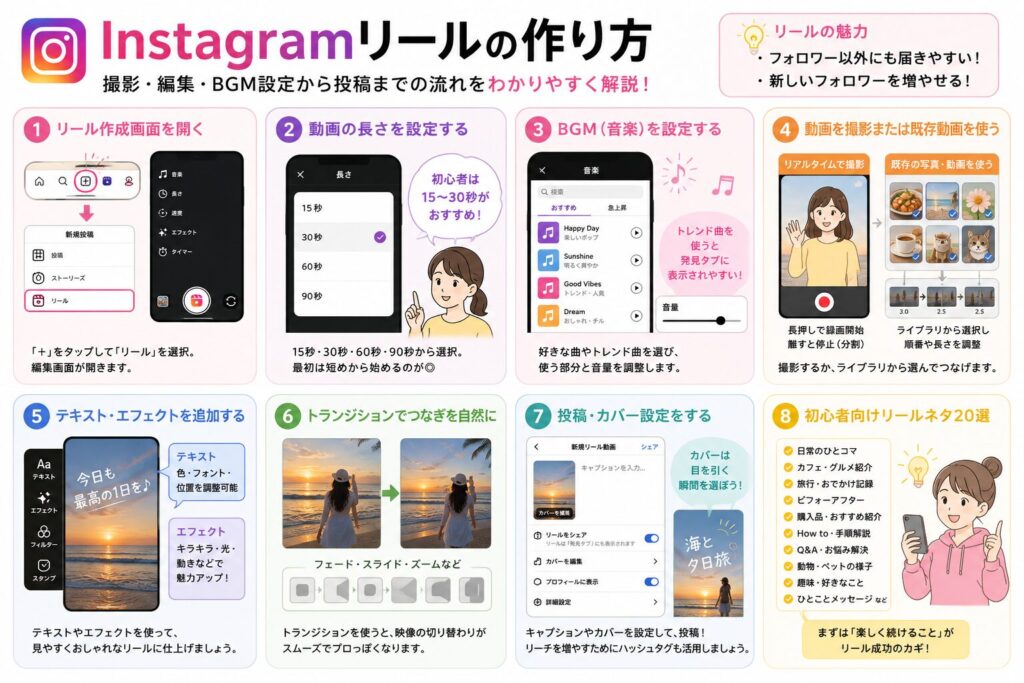
STEP 1:リールの作成画面を開く
- 画面下部の「+(プラス)ボタン」をタップ
- 「リール」を選択
- リール専用の編集画面が開く
リール画面の構成
- 左側のメニュー:音楽・長さ・速度・エフェクト等の設定
- 中央:カメラプレビュー
- 下部:録画ボタン・ライブラリ選択
STEP 2:動画の長さを設定する
- 左側メニューの「長さ」をタップ
- 15秒・30秒・60秒・90秒から選ぶ
初心者へのおすすめ: 最初は15〜30秒で作ると編集が楽です。60秒以上は内容が充実してから挑戦しましょう。
STEP 3:BGM(音楽)を設定する
BGMはリールの印象を大きく左右する重要な要素です。トレンド音楽を使うと発見タブに表示されやすくなります。
- 左側メニューの「音楽」をタップ
- 検索欄で曲名・アーティスト名を検索
- 「おすすめ」「急上昇」タブからトレンド曲を選ぶ
- 使いたい部分(開始位置)を選択
- 音量を調整して完了
STEP 4:動画を撮影または既存動画を使う
方法1:リアルタイムで撮影する
- 録画ボタン(赤い丸)を長押しして録画開始
- 指を離すと録画停止(クリップが分割される)
- 複数クリップを録画してつなげる
方法2:既存の写真・動画を使う(おすすめ)
- 右下のサムネイルアイコンをタップ
- ライブラリから写真・動画を選ぶ(複数選択可)
- 各クリップの長さを調整
- 順番はドラッグ&ドロップで変更可能
STEP 5:テキスト・エフェクトを追加する
テキストを追加する
- 画面上部の「Aa」アイコンをタップ
- テキストを入力(フォント・色・サイズを調整)
- テキストが表示される時間範囲をタイムラインで設定
エフェクト(AR)を使う
- 左側メニューの「エフェクト」をタップ
- 一覧からエフェクトを選んでプレビュー
- 気に入ったものをタップして適用
速度を変える
- 左側メニューの「速度」をタップ
- 0.3x・0.5x・1x・2x・3x・4xから選ぶ
スローモーション(0.3x): 水しぶき・花・メダカの泳ぎなど自然の動きを美しく表現できます。
STEP 6:プレビューして仕上げる
- 「プレビュー」ボタンをタップして全体を確認
- 問題なければ「次へ」をタップ
STEP 7:カバー・キャプション・ハッシュタグを設定して投稿
- カバー(サムネイル):「カバーを編集」でフレームを選ぶか、カメラロールから画像を選ぶ
- キャプションを入力(第3回の投稿方法と同じ)
- ハッシュタグを追加
- 「Facebookにシェア」「Instagramにシェア」の設定を確認
- 「シェア」をタップして投稿完了
初心者向けリールネタ20選
「何を撮ればいいかわからない」という方向けに、すぐに使えるリールネタをジャンル別に紹介します。
メダカ・ビオトープ系
- 🐟 稚魚が泳ぐスロー動画
- 🐟 餌やりの瞬間
- 🐟 産卵〜孵化の記録スライドショー
- 🌿 ビオトープのBefore/After
- 🌿 睡蓮の開花タイムラプス
日常・趣味系
- ☀️ 朝の庭の様子
- 🍳 朝食作りの時短動画
- 📚 読んでよかった本の紹介
- 🎵 作業中のBGM紹介
- 🌸 季節の花の記録
How to・解説系
- 📱 アプリの使い方○○秒解説
- 🔧 道具・グッズのレビュー
- 📷 スマホ撮影のコツ
- 🌱 水草の植え方
- 🎨 デザインのビフォーアフター
もっと本格的なリールを作るなら
Instagramの編集機能だけでなく、外部アプリを使うとより高品質なリールが作れます。
- 📱 CapCut(無料):テンプレートが豊富・初心者でも本格的な動画が作れる
▶ CapCutを無料でダウンロード - 📱 Adobe Premiere Rush(無料版あり):スマホで本格的な動画編集
▶ Adobe Premiere Rushを試す - 📱 Canva(無料):スライドショー型のリールをテンプレートで作成
▶ Canvaを無料で使う
まとめ
リールは最初は難しく感じるかもしれませんが、「既存の写真をスライドショーにするだけ」でも十分なリールになります。まずは15秒・写真5枚・BGMつきのシンプルなリールから始めてみましょう。
リールを継続的に投稿することで、フォロワー以外のユーザーにもコンテンツが届き、アカウントの成長が加速します。
Walleve Creative Studioはブログ村ランキングに参加しています。
クリックして貰えるとこれからの励みになりますのでよろしくお願いします。


わんこの道楽の目的はこちらから
関連リンク
📚 売れる発信の設計図 シリーズ
序章:3つのプラットフォームを分ける理由
第1回:なぜInstagramが必要なのか
第2回:なぜブログが必要なのか
第3回:なぜLINE公式アカウントが必要なのか
第4回:なぜ名刺が必要なのか
第5回:写真・撮影が売上を変える理由
第6回:なぜLP・HPが必要なのか
第7回:SNS×ブログ×HPの連携と収益複線化
初心者向けInstagram完全ガイド 全10回
第1回:インスタグラムって何?まずは楽しみ方から始めよう
第2回:プロフィール設定の完全ガイド
第3回:写真・キャプション・ハッシュタグの設定手順
第4回 : Instagramのストーリーズとは?使い方と操作方法を完全解説
【LINE公式アカウント使い方】(LINEビジネスアカウントの作り方)
第1回 : LINE公式アカウントとは?個人LINEとの違いをわかりやすく解説
第2回 : 無料で始める!アカウント作成の手順を画面ごとに解説
第3回 : 最初にやるべき基本設定|プロフィール・挨拶メッセージ・応答設定
【LINE公式アカウント使い方】(LINEビジネスアカウントの運用&ハウツー)
Canva無料版の始め方|初心者でもプロ級デザインが作れる完全ガイド
【実践ハウツー】名刺のデザイン手順〜ワンティル(ハンドメイド作家)で実証
✋ 「自分でやるより任せたい」という方へ
わんこCreativeStudioではSNS運用・ブログ制作・LINE公式構築などの代行・サポートを行っています。
まずはLINEで無料相談からどうぞ。


コメント