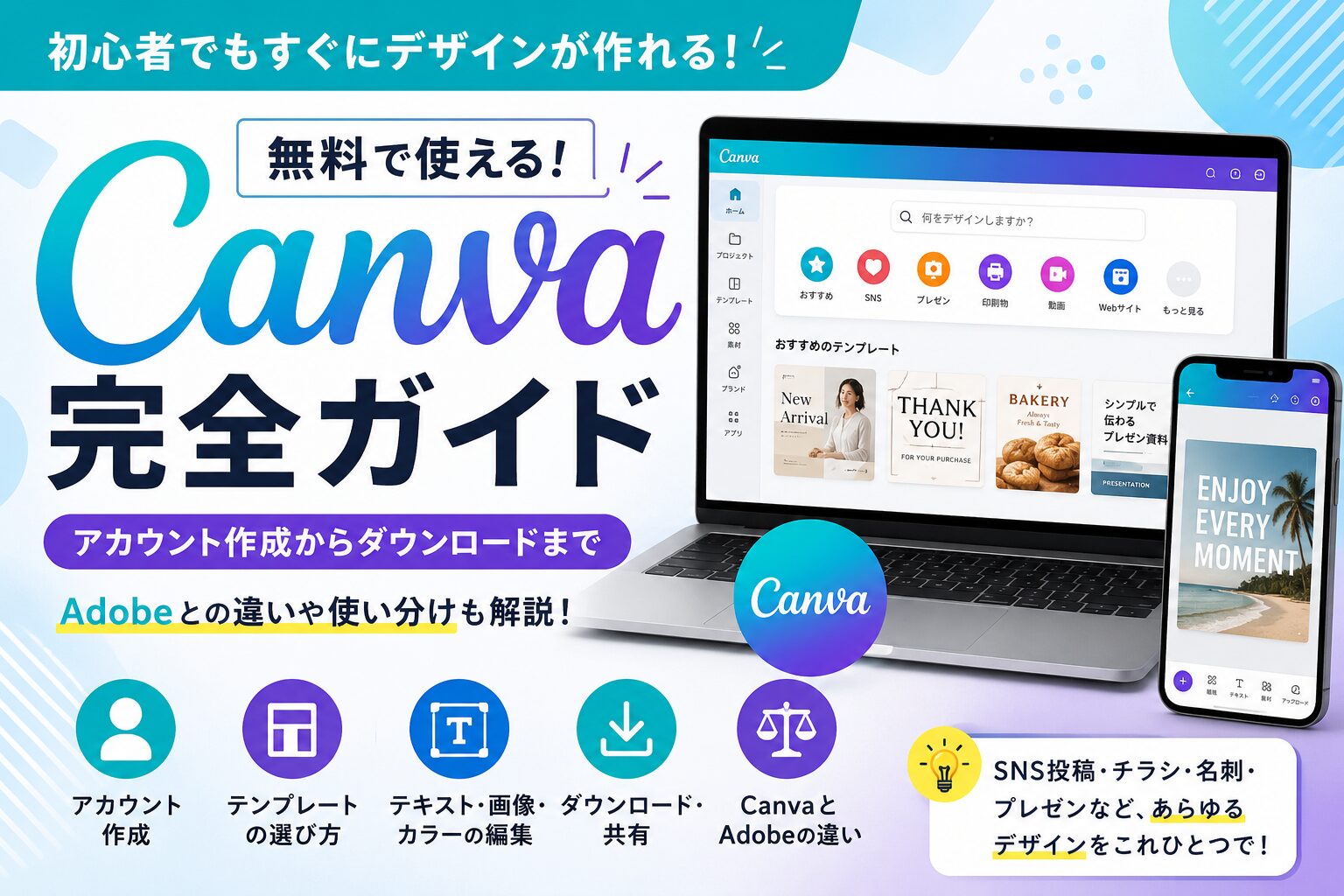
「Canvaって無料で使えるの?」「Adobeと何が違うの?」―― デザイン初心者からそんな声をよく聞きます。
Canva(キャンバ)は、テンプレートを選んで文字と画像を差し替えるだけでSNS投稿・チラシ・名刺・プレゼンが完成する無料のオンラインデザインツールです。インストール不要、スマホでも使えます。
この記事では、Canvaのアカウント作成から基本操作・ダウンロードまでを画面ごとに解説します。
この記事でわかること
- Canvaの無料版でできること・有料版との違い
- アカウント作成の手順
- テンプレートの選び方・カスタマイズ方法
- テキスト・画像・カラーの基本操作
- 完成したデザインのダウンロード・共有方法
- CanvaとAdobeの使い分け
Canvaとは?AdobeとCanvaの違い
Canvaは2013年にオーストラリアで誕生したクラウド型デザインツールで、2026年現在世界1億8,000万人以上が利用しています。
| 比較項目 | Canva無料版 | Adobe Express無料版 |
|---|---|---|
| 価格 | 無料(Pro版あり) | 無料(プレミアム版あり) |
| 操作難度 | ★☆☆ とても簡単 | ★★☆ 少し慣れが必要 |
| インストール | 不要 | 不要 |
| テンプレート数 | 非常に多い | 豊富 |
| SNS投稿作成 | ◎ | ◎ |
| AI機能 | ◎ | ◎ |
| 画像編集 | ○ | ◎ Adobe技術を活用 |
| 初心者向け | ◎ | ○ |
💡 使い分けの目安: 「すぐに・きれいに・量産したい」ならCanva。「細かく作り込みたい・印刷品質を追求したい」ならAdobe。
canvaサイト→ canva.com
Adobe Express→ Adobeプログラム
Canva無料版でできること
- ✅ テンプレート100万点以上を使用
- ✅ 写真・イラスト素材100万点以上を利用
- ✅ SNS投稿・チラシ・名刺・プレゼン・動画を作成
- ✅ PNG・JPG・PDF形式でダウンロード
- ✅ AI画像生成(月50回まで無料)
- ✅ チームメンバーと共同編集
- ❌ 背景リムーバル(有料機能)
- ❌ ブランドキット・マジックリサイズ(Pro機能)
STEP 1:アカウントを作成する
- canva.com にアクセス
- 「無料で登録する」をクリック
- Googleアカウント・メールアドレスのどちらかで登録
- 「個人」または「小規模ビジネス」を選択して完了
💡 おすすめ: Googleアカウントで登録すると、スマホ・PCどちらからでもすぐログインできます。
STEP 2:テンプレートを選ぶ
用途別テンプレートの探し方
- ホーム画面上部の検索欄に「Instagram 投稿」「名刺」「チラシ」などと入力
- サイズ一覧(Instagram正方形・A4・名刺 など)からも選べる
- 気に入ったテンプレートをクリック→「このテンプレートを使用する」
- 編集画面が開く
| 用途 | 推奨サイズ | 検索キーワード例 |
|---|---|---|
| Instagramフィード | 1080×1080px | Instagram 投稿 |
| Instagramストーリーズ | 1080×1920px | ストーリーズ |
| 名刺 | 91×55mm | 名刺 |
| チラシ・フライヤー | A4縦 | チラシ・フライヤー |
| プレゼン | 16:9 | プレゼンテーション |
STEP 3:テキスト・画像・カラーを編集する
テキストを変更する
- テキストをダブルクリックして選択
- 文字を打ち直す
- 上部ツールバーでフォント・サイズ・色を変更
- テキストボックスの端をドラッグしてサイズ調整
画像を差し替える
- テンプレート内の画像をクリックして選択
- 左パネル「素材」から別の画像を検索して選ぶ(テンプレート画像と差し替わる)
- または「アップロード」タブから自分の写真をアップロードして使う
- 画像をダブルクリックすると位置・ズームを調整できる
カラーを変更する
- 変更したい要素をクリック
- 上部ツールバーのカラーパレットをクリック
- カラーピッカーで好きな色を選ぶ、またはHEXコードを直接入力
💡 ブランドカラーを統一する: 自分のブランドカラーのHEXコードをメモしておくと、毎回同じ色を正確に指定できます。例:白 #FFFFFF / 黒 #000000
STEP 4:ダウンロード・共有する
画像としてダウンロードする
- 右上「共有」ボタンをクリック
- 「ダウンロード」を選択
- ファイル形式を選ぶ(SNS投稿 → PNG推奨、印刷 → PDF推奨)
- 「ダウンロード」をクリックして保存
| 形式 | 向いている用途 |
|---|---|
| PNG | SNS投稿・Webバナー(高画質・透過対応) |
| JPG | 写真メインのデザイン(ファイルサイズ小) |
| PDF(標準) | プレゼン・ポートフォリオ |
| PDF(印刷) | 名刺・チラシの印刷入稿 |
| MP4 | 動画・アニメーション |
まとめ:Canvaはここから始めよう
- Canvaは無料・インストール不要で今すぐ始められる
- テンプレート → テキスト差し替え → 画像差し替えの3ステップで完成
- SNS投稿・名刺・チラシ・プレゼン、あらゆる用途に対応
- AdobeはCanvaで作り込めない高品質な素材・合成に使い分ける
- まずはInstagramフィード投稿テンプレートで1枚作ってみるのがおすすめ
Canvaに慣れたら、次はデザインの「4大原則」(整列・反復・コントラスト・近接)を学ぶとデザイン全体のクオリティが上がります。
Walleve Creative Studioはブログ村ランキングに参加しています。
クリックして貰えるとこれからの励みになりますのでよろしくお願いします。

わんこの道楽の目的はこちらから
関連リンク
📚 売れる発信の設計図 シリーズ
序章:3つのプラットフォームを分ける理由
第1回:なぜInstagramが必要なのか
第2回:なぜブログが必要なのか
第3回:なぜLINE公式アカウントが必要なのか
第4回:なぜ名刺が必要なのか
第5回:写真・撮影が売上を変える理由
第6回:なぜLP・HPが必要なのか
第7回:SNS×ブログ×HPの連携と収益複線化
初心者向けInstagram完全ガイド 全10回
第1回:インスタグラムって何?まずは楽しみ方から始めよう
第2回:プロフィール設定の完全ガイド
第3回:写真・キャプション・ハッシュタグの設定手順
第4回 : Instagramのストーリーズとは?使い方と操作方法を完全解説
【LINE公式アカウント使い方】(LINEビジネスアカウントの作り方)
第1回 : LINE公式アカウントとは?個人LINEとの違いをわかりやすく解説
第2回 : 無料で始める!アカウント作成の手順を画面ごとに解説
第3回 : 最初にやるべき基本設定|プロフィール・挨拶メッセージ・応答設定
【LINE公式アカウント使い方】(LINEビジネスアカウントの運用&ハウツー)
Canva無料版の始め方|初心者でもプロ級デザインが作れる完全ガイド
【実践ハウツー】名刺のデザイン手順〜ワンティル(ハンドメイド作家)で実証
✋ 「自分でやるより任せたい」という方へ
わんこCreativeStudioではSNS運用・ブログ制作・LINE公式構築などの代行・サポートを行っています。
まずはLINEで無料相談からどうぞ。


コメント