「むずかしそう」「どこから始めればいいかわからない」
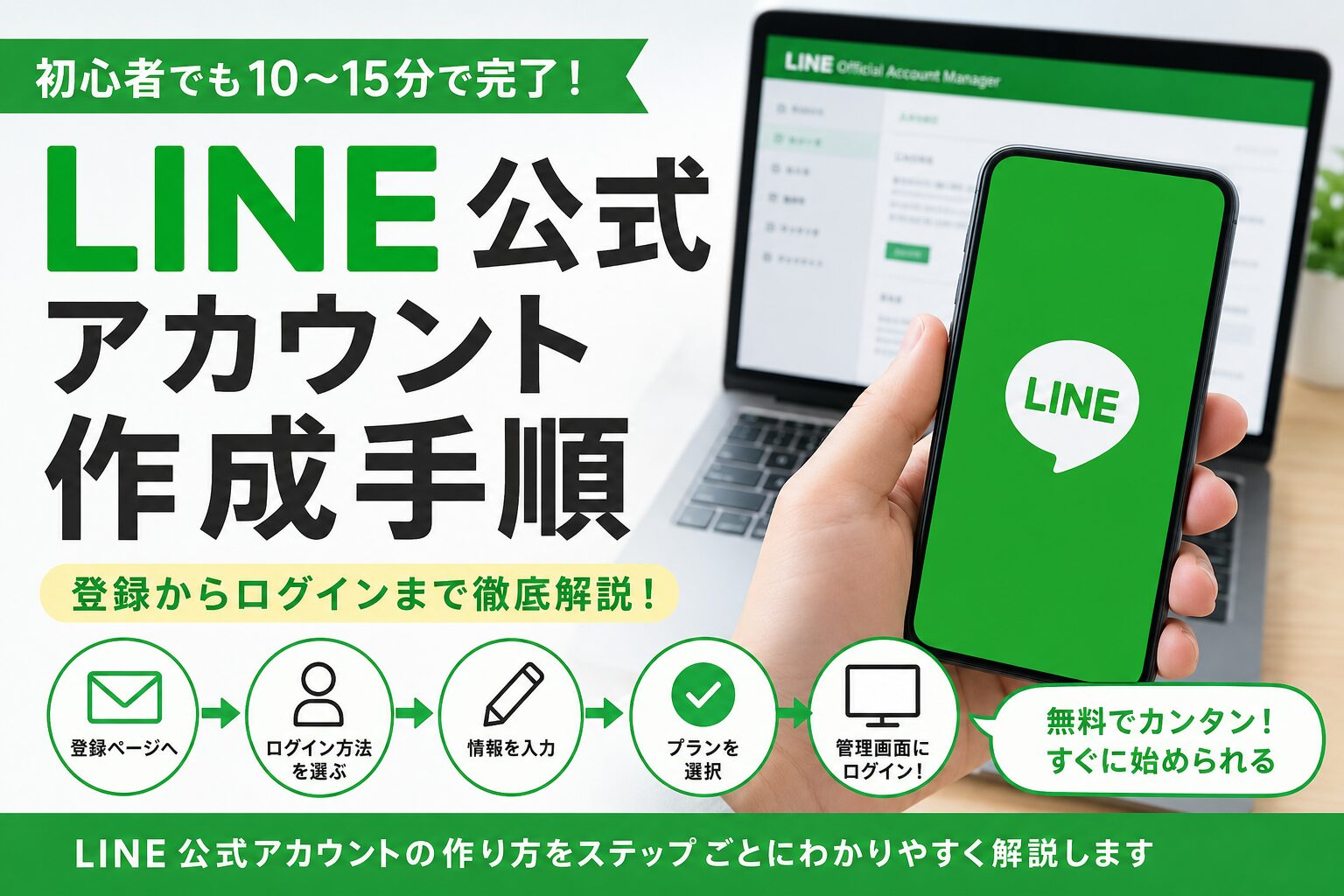
LINE公式アカウントの作成は、実際にやってみると10〜15分で完了します。この記事では、アカウント登録から管理画面にログインするまでの手順をステップごとに解説します。
必要なもの
- メールアドレス(またはLINEアカウント・Facebookアカウント)
- スマートフォンまたはPC
- 事業名・屋号(アカウント名に使う)
特別な書類や審査は不要です。すぐに始められます。
アカウント作成の手順
STEP 1:LINE公式アカウントの登録ページへ
ブラウザで「LINE公式アカウント」と検索するか、LINE for Businessのサイトにアクセスします。ページ内の「無料で始める」ボタンをクリックしてください。
STEP 2:ログイン方法を選ぶ
登録方法は3種類から選べます。
- LINEアカウントでログイン(スマホにLINEアプリが入っている場合におすすめ)
- メールアドレスで登録(PCメインで作業する場合におすすめ)
- Facebookでログイン
どれを選んでも機能に差はありません。わんこCreativeStudioはメールアドレスで登録しました。
STEP 3:アカウント情報を入力する
ログイン後、アカウント作成の入力フォームが表示されます。
- アカウント名:お店・屋号・ブランド名を入力(後から変更可能)
- 業種:最も近いものを選ぶ(個人・ブログ・ECサイト等)
- メールアドレス:連絡用メールアドレス
アカウント名は後から変更できますが、URLの一部になるため、できるだけ本名に近いものや屋号をそのまま使うのがおすすめです。
STEP 4:プランを選ぶ
料金プランの選択画面が表示されます。最初は「コミュニケーションプラン(無料)」を選びましょう。友だち数が少ないうちは無料プランで全機能が使えます。
有料プランへの変更はいつでもできるので、まずは無料で始めてください。
STEP 5:管理画面(LINE Official Account Manager)にログイン
登録が完了すると、管理画面(LINE Official Account Manager)にアクセスできます。ここがLINE公式アカウントの操作の中心です。
画面左側にメニューがあり、「メッセージ配信」「応答メッセージ」「リッチメニュー」「分析」などが並んでいます。最初は何がどこにあるかわからなくて当然です。次の記事から一つひとつ設定していきます。
アカウント作成でよくある質問
個人名で作っても大丈夫?
大丈夫です。副業・個人事業でも問題なく使えます。ただし、後から屋号やブランド名に変更することを考えると、最初から事業名で作るほうがスムーズです。
スマホとPCどちらで管理するのがいい?
管理画面はPC・スマホアプリ両方に対応しています。細かい設定(リッチメニューなど)はPCのほうが操作しやすく、チャット対応はスマホアプリが便利です。両方インストールしておくのがおすすめです。
複数のアカウントは作れる?
1つのLINEアカウント(メールアドレス)で複数の公式アカウントを作成・管理できます。事業ごとに分けることも可能です。
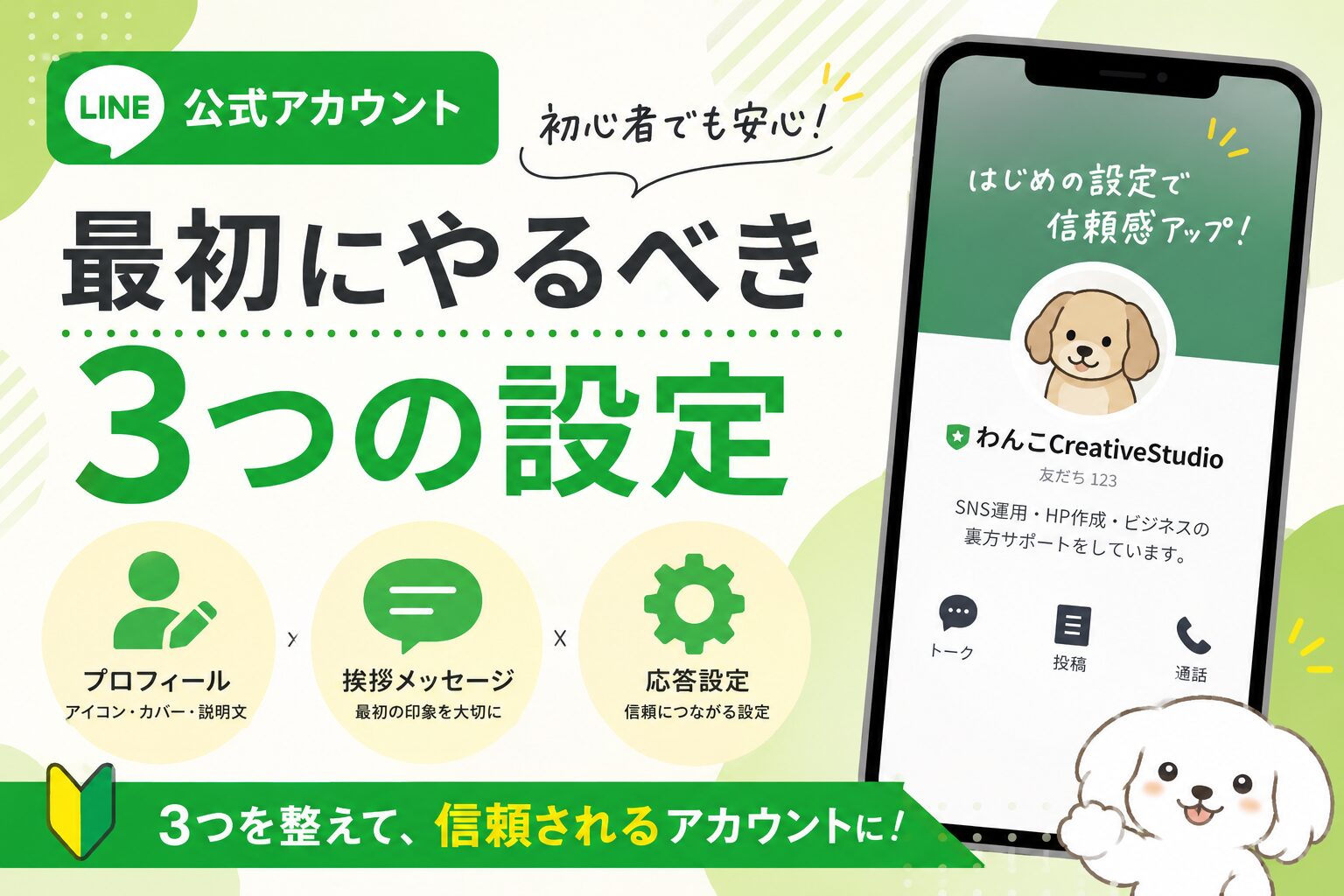
アカウントが作れたら、次はプロフィールと挨拶メッセージの設定です。この2つを先に整えておくと、友だち追加してくれた人への第一印象が大きく変わります。
設定でわからないことがあれば、LINEかお問い合わせフォームからご相談ください。
Walleve Creative Studioはブログ村ランキングに参加しています。
クリックして貰えるとこれからの励みになりますのでよろしくお願いします。


Walleve Creative Studioについてはこちらから
関連リンク
📚 売れる発信の設計図 シリーズ
序章:3つのプラットフォームを分ける理由
第1回:なぜInstagramが必要なのか
第2回:なぜブログが必要なのか
第3回:なぜLINE公式アカウントが必要なのか
第4回:なぜ名刺が必要なのか
第5回:写真・撮影が売上を変える理由
第6回:なぜLP・HPが必要なのか
第7回:SNS×ブログ×HPの連携と収益複線化
初心者向けInstagram完全ガイド 全10回
第1回:インスタグラムって何?まずは楽しみ方から始めよう
第2回:プロフィール設定の完全ガイド
LINE公式アカウント作成手順(LINEビジネスアカウントの作り方)
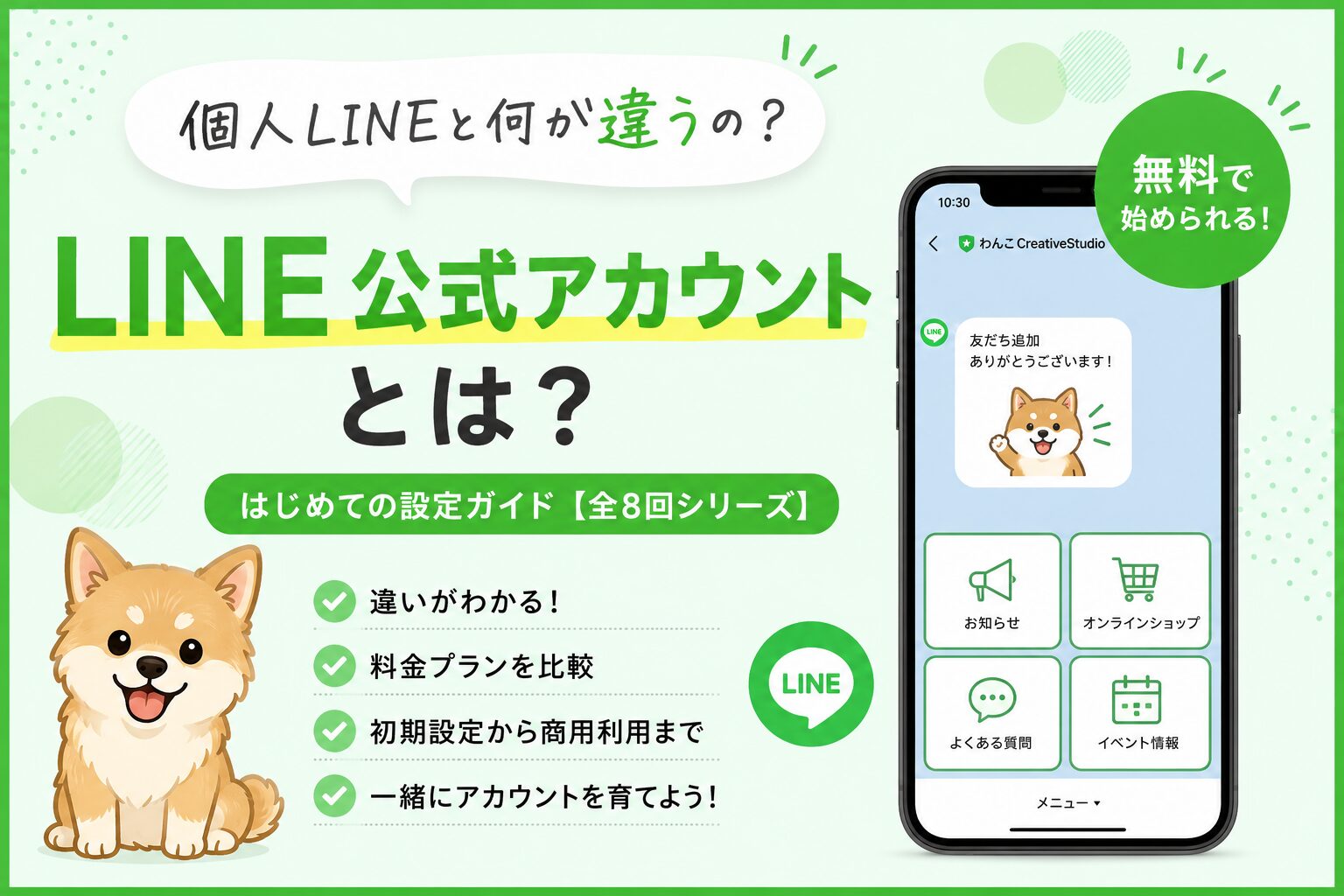
第1回LINE公式アカウントとは?個人LINEとの違いをわかりやすく解説
LINE公式アカウント作成手順(LINEビジネスアカウントの運用)
✋ 「自分でやるより任せたい」という方へ
Walleve Creative Studioでは、ホームページ制作などのご相談をお受けしています。
まずはお問い合わせフォームからどうぞ。
コメント