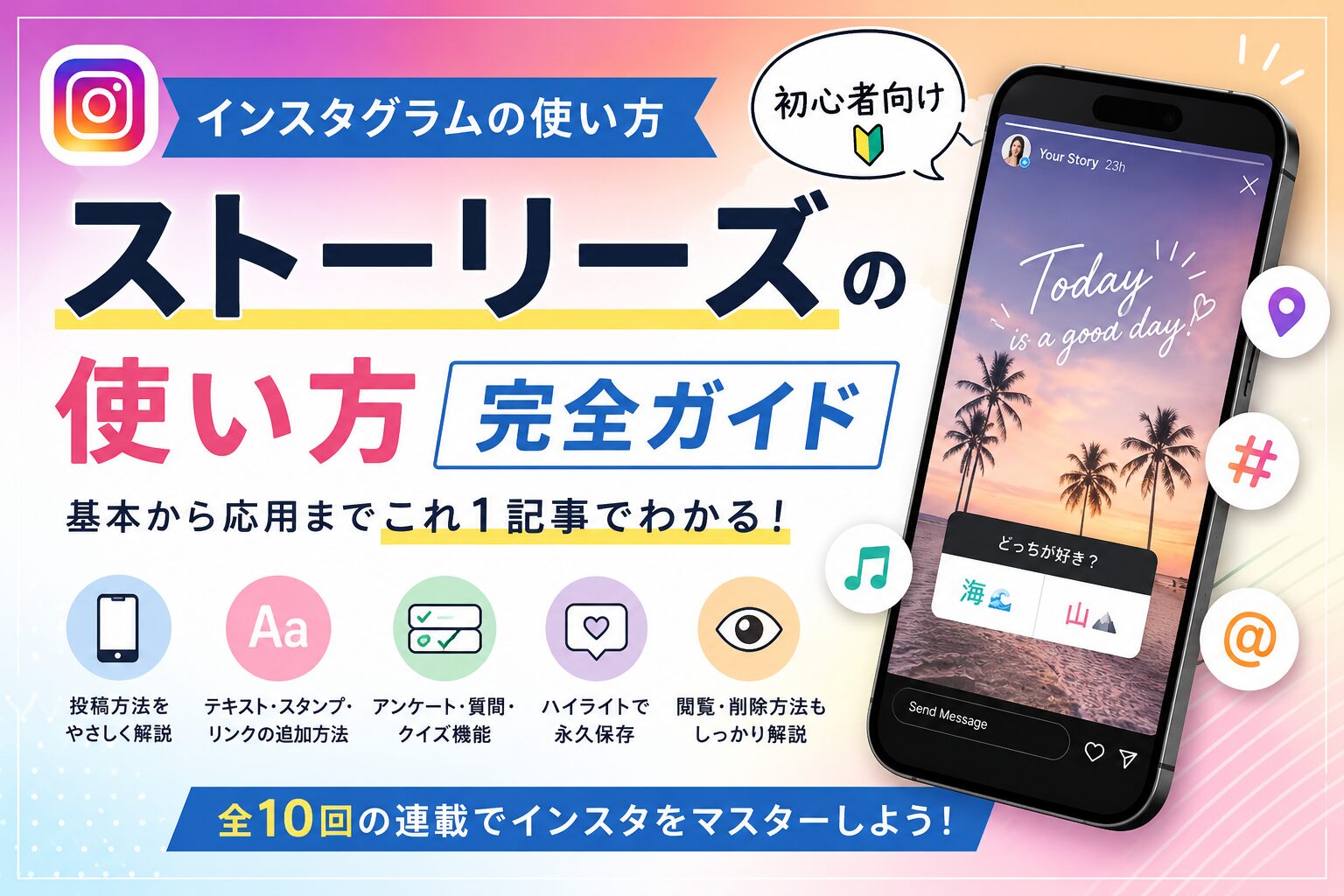
📚 連載:インスタグラムの使い方【初心者向け完全ガイド】 ― 操作手順・設定・機能を全10回で徹底解説
「ストーリーズ」はInstagramで最もよく使われる機能のひとつですが、「フィード投稿との違いがわからない」「どうやって投稿するの?」という疑問を持つ初心者の方も多いです。
この記事では、ストーリーズの基本から応用機能まで、操作手順を画面に沿って解説します。
この記事でわかること
- ストーリーズとフィード投稿の違い
- ストーリーズの投稿手順
- テキスト・スタンプ・リンクの追加方法
- アンケート・質問・クイズ機能の使い方
- ハイライト(永久保存)の設定方法
- ストーリーズを閲覧・削除する方法
ストーリーズとフィード投稿の違い
| 項目 | フィード投稿 | ストーリーズ |
|---|---|---|
| 表示場所 | プロフィールのグリッド | 画面上部のアイコン |
| 表示時間 | 削除するまで永続 | 24時間で自動的に消える |
| 形式 | 横・正方形・縦の写真・動画 | 縦型(9:16)の写真・動画 |
| 気軽さ | 丁寧に作り込む | リアルタイム・気軽に投稿 |
| コメント | 誰でも(設定による) | DMで届く |
使い分けのコツ
フィード投稿は「残したいコンテンツ」、ストーリーズは「今日の出来事・お知らせ」に使うと効果的です。
STEP 1:ストーリーズを投稿する
方法1:ホーム画面から投稿
- ホーム画面上部の自分のアイコン(+マーク付き)をタップ
- カメラが起動する
- 撮影するか、ライブラリから写真・動画を選ぶ
- 編集・スタンプを追加する
- 「ストーリーズ」をタップして投稿完了
方法2:カメラから直接投稿
- 画面左上の「+」→「ストーリーズ」を選択
- 画面を長押しで動画撮影、タップで写真撮影
- 右下の「ストーリーズ」で投稿
STEP 2:テキスト・スタンプ・装飾を追加する
テキストを追加する
- 画面上部の「Aa」アイコンをタップ
- キーボードでテキストを入力
- フォント(書体)を左右スワイプで変更
- 色・サイズ・配置を調整
- 完了したら画面の空白部分をタップ
スタンプを追加する
- 画面上部のスタンプアイコン(笑顔のシール)をタップ
- スタンプ一覧から選択する
よく使われるスタンプ:
- 📍 場所: 現在地や行きたい場所を表示
- #️⃣ ハッシュタグ: 検索に引っかかるようになる
- @️ メンション: 他のユーザーをタグ付け
- 🎵 音楽: BGMを追加(著作権クリア済みの楽曲から選ぶ)
- 🕐 カウントダウン: イベントや発売日までのカウントダウン
STEP 3:インタラクティブ機能(アンケート・質問・クイズ)
ストーリーズ最大の特徴が「インタラクティブ機能」です。フォロワーが反応してくれるため、エンゲージメント(交流)が高まります。
アンケート機能の使い方
- スタンプ一覧から「アンケート」を選択
- 質問文を入力(例:「どっちが好き?」)
- 2つの選択肢を入力(デフォルトは「はい」「いいえ」)
- 配置を調整して投稿
結果は24時間後に自分だけ確認できます。
質問箱(Q&A)の使い方
- スタンプ一覧から「質問」を選択
- 質問テキストを入力(例:「何か聞きたいことは?」)
- フォロワーが自由にテキストで回答できる
- 回答はDMではなくストーリーズで共有できる
クイズ機能の使い方
- スタンプ一覧から「クイズ」を選択
- 問題文を入力
- 選択肢を最大4つ入力し、正解に色をつける
- フォロワーが回答すると正解・不正解が即時表示される
💡 活用例:「このメダカの品種は何でしょう?」などのクイズを作ると、趣味系アカウントのフォロワーが楽しみながら反応してくれます。
STEP 4:リンクスタンプを設定する
ストーリーズにリンクを貼れる「リンクスタンプ」機能は、ブログやオンラインショップへの誘導に非常に効果的です。
- スタンプ一覧から「リンク」を選択
- URLを入力
- スタンプのテキスト(「詳しくはこちら」等)を変更可能
- 配置して投稿
※以前は「フォロワー1万人以上」が条件でしたが、現在はすべてのアカウントで使用可能です。
STEP 5:ハイライトでストーリーズを永久保存する
ストーリーズは24時間で消えますが、「ハイライト」機能でプロフィールに永久保存できます。初めてプロフィールを見た人への「案内板」として活用しましょう。
ハイライトに追加する手順
- 投稿済みのストーリーズを表示する
- 画面下部の「ハイライト」をタップ
- 既存のハイライトに追加するか「新規」で新しく作成
- ハイライト名を入力して「追加」をタップ
おすすめのハイライト構成
- 📌 自己紹介:プロフィールを補完する情報
- 🐟 メダカ:品種別・シーズン別の記録
- 🌿 ビオトープ:庭の様子・植栽記録
- 📝 ブログ:記事更新のお知らせ
- 🛒 販売情報:商品・価格案内
ハイライトのカバー画像はCanvaやAdobe Expressで統一デザインにすると、プロフィールの見栄えが格段に良くなります。
ストーリーズの閲覧者を確認・削除する方法
閲覧者を確認する
- 自分のストーリーズを表示する
- 画面左下の「目のアイコン+数字」をタップ
- 閲覧したユーザーの一覧が表示される
ストーリーズを削除する
- 自分のストーリーズを表示する
- 右下の「・・・(三点メニュー)」をタップ
- 「削除」を選択
まとめ
ストーリーズはInstagramで最もフォロワーと距離を縮められる機能です。フィード投稿ほど「完璧」を求めず、日常の一コマを気軽に投稿することがコツです。
アンケートや質問箱を使ってフォロワーとやり取りすることで、長期的な信頼関係が築けます。まずは今日の写真1枚をストーリーズに投稿してみましょう。
Walleve Creative Studioはブログ村ランキングに参加しています。
クリックして貰えるとこれからの励みになりますのでよろしくお願いします。


Walleve Creative Studioについてはこちらから
関連リンク
📚 売れる発信の設計図 シリーズ
序章:3つのプラットフォームを分ける理由
第1回:なぜInstagramが必要なのか
第2回:なぜブログが必要なのか
第3回:なぜLINE公式アカウントが必要なのか
第4回:なぜ名刺が必要なのか
第5回:写真・撮影が売上を変える理由
第6回:なぜLP・HPが必要なのか
第7回:SNS×ブログ×HPの連携と収益複線化
初心者向けInstagram完全ガイド 全10回
第1回:インスタグラムって何?まずは楽しみ方から始めよう
第2回:プロフィール設定の完全ガイド
I第3回:写真・キャプション・ハッシュタグの設定手順
第4回使い方と操作方法を完全解説
LINE公式アカウント作成手順(LINEビジネスアカウントの作り方)
第1回LINE公式アカウントとは?個人LINEとの違いをわかりやすく解説
LINE公式アカウント作成手順(LINEビジネスアカウントの運用)
Adobe Express
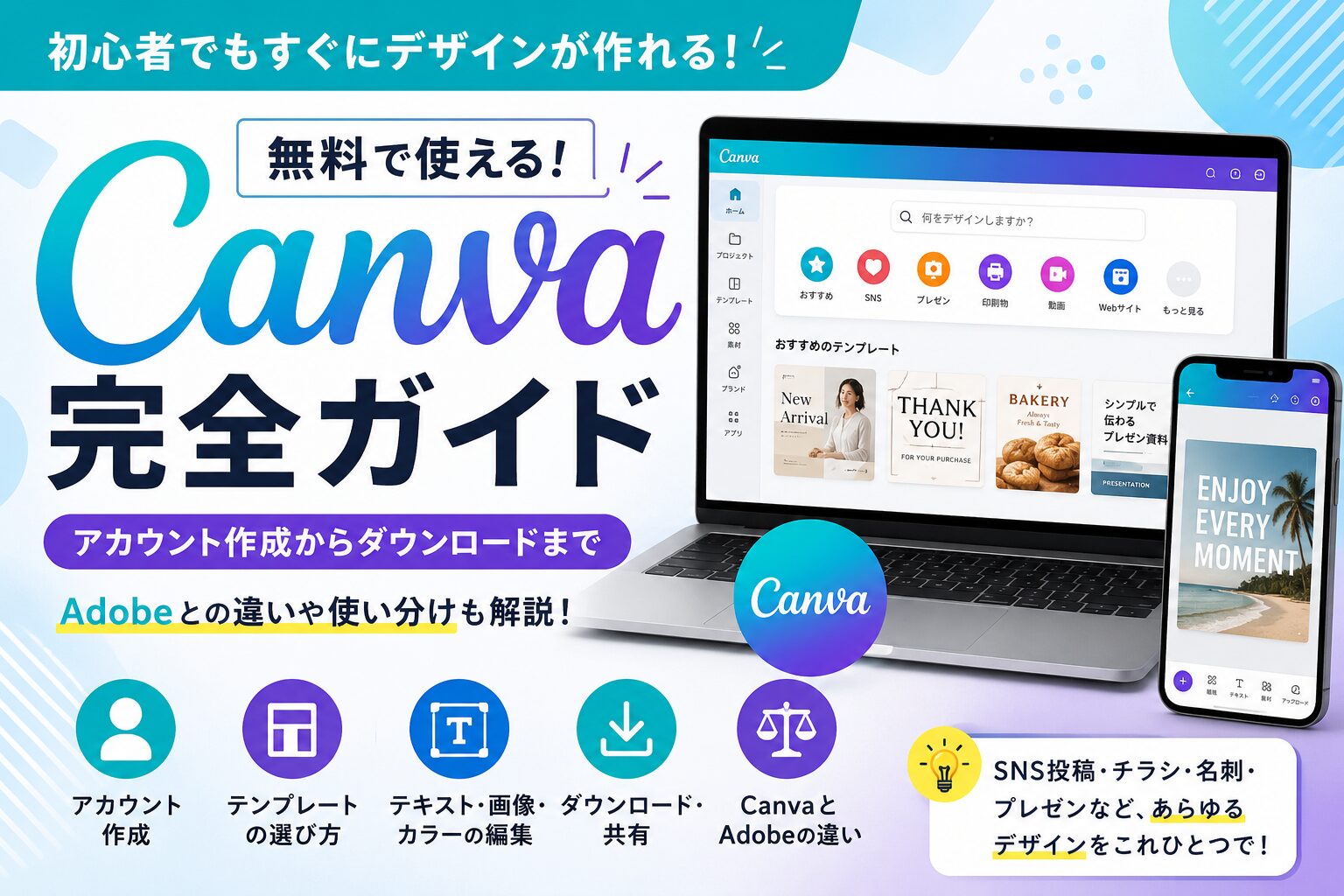
Canva
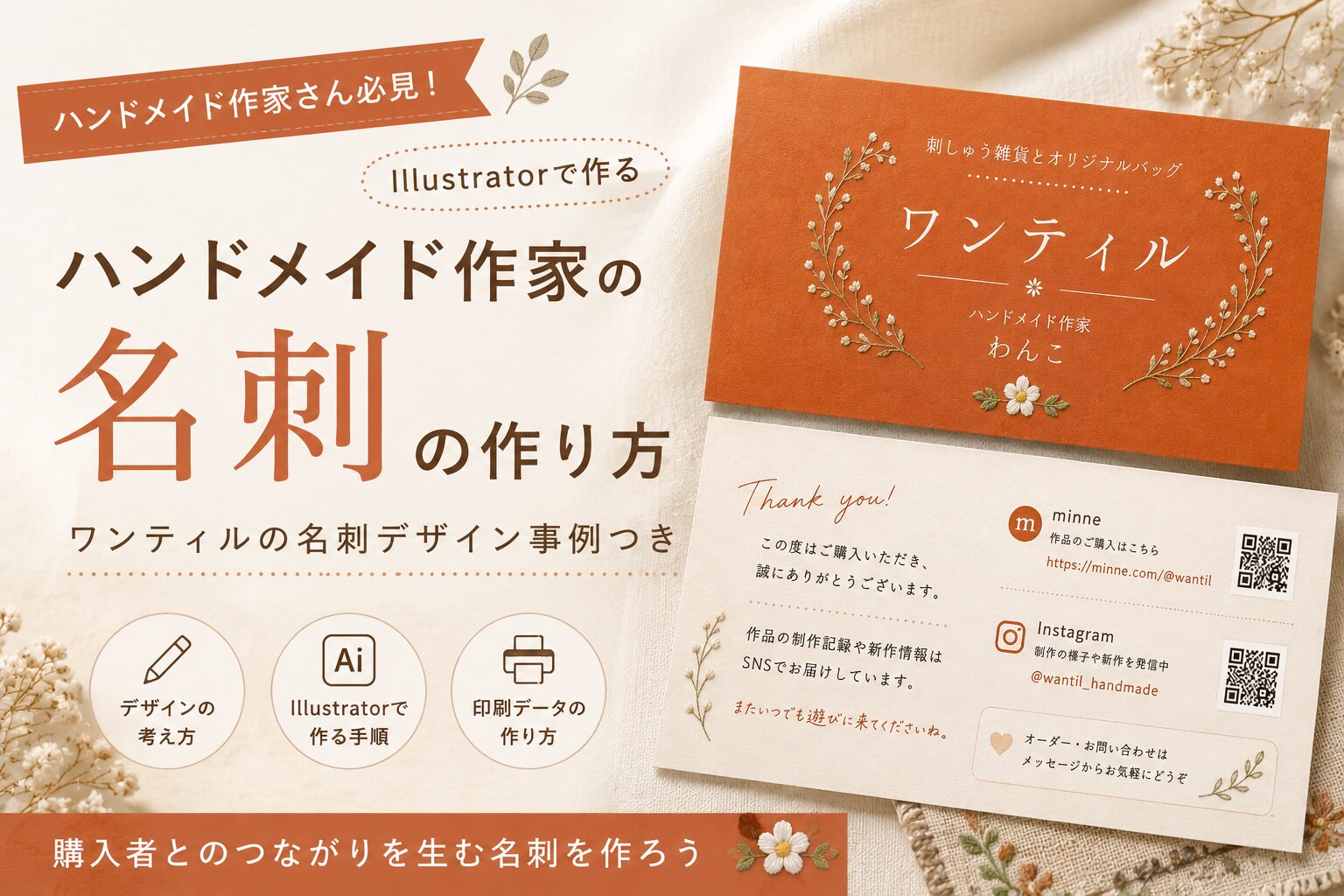
【実践ハウツー】名刺のデザイン手順〜ワンティル(ハンドメイド作家)で実証〜|walleve creative studio
✋ 「自分でやるより任せたい」という方へ
Walleve Creative Studioでは、ホームページ制作などのご相談をお受けしています。
まずはお問い合わせフォームからどうぞ。
コメント