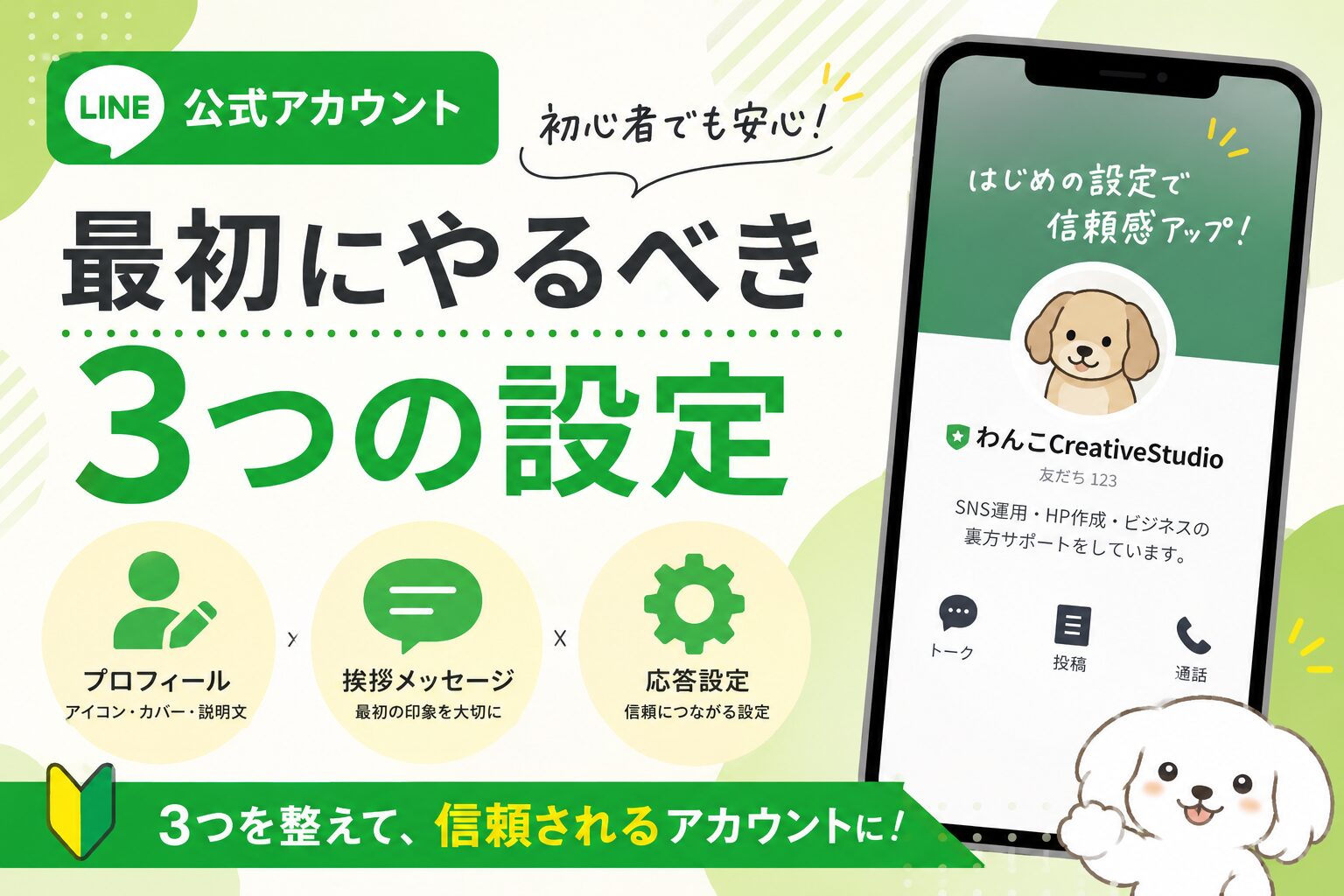
アカウントを作ったばかりのLINE公式アカウントは、プロフィール写真もなく、友だち追加しても何のメッセージも来ない「空っぽ」の状態です。
この状態で友だち追加してもらっても、相手は「本当に動いているアカウントなのか」不安に感じます。まず最初にやるべき3つの設定を済ませましょう。
最初にやるべき3つの設定
- プロフィール(アイコン・カバー画像・説明文)
- 挨拶メッセージ
- 応答設定
この3つを整えるだけで、アカウントの信頼感が大きく変わります。順番に設定していきましょう。
①プロフィールを整える
管理画面(LINE Official Account Manager)にログインし、左メニューの「アカウント設定」→「基本情報」を開きます。
アイコン画像
ロゴ・ブランドのメインビジュアル・似顔絵など、ひと目で「誰のアカウントか」わかる画像を設定します。推奨サイズは640×640px(正方形)です。
まだ画像が用意できていない場合は、Adobe ExpressやCanvaで簡単に作れます。シンプルなロゴやテキストだけでも十分です。
カバー画像
プロフィールページの上部に表示される横長の画像です。推奨サイズは1080×878px。サービス内容やキャッチコピーを入れると、何をしているアカウントかが伝わりやすくなります。
プロフィール説明文
「このアカウントは何をしているのか」を簡潔に書きます。以下のポイントを入れましょう。
- 何をしている人・お店か
- どんな情報を発信するか
- 友だち追加するとどんなメリットがあるか
例:「ハンドメイド作品の販売情報・新作お知らせ・お得な情報をお届けします。お気軽にメッセージください!」
②挨拶メッセージを設定する
挨拶メッセージは、友だち追加してくれた人に最初に届く自動メッセージです。第一印象を決める大事な設定です。
管理画面の「応答メッセージ」→「挨拶メッセージ」から編集できます。
挨拶メッセージの構成
- 感謝のひとこと:「友だち追加ありがとうございます!」
- 何者かの説明:アカウント名と何をしているか
- このアカウントでできること:発信内容・受け付けていること
- 行動を促す一言:「気軽にメッセージください」「質問はこちらから」
長すぎると読まれないので、3〜5行程度にまとめるのがおすすめです。
わんこCreativeStudioの挨拶メッセージ例
友だち追加ありがとうございます!わんこCreativeStudioです。
SNS運用・HP作成・ビジネスの裏方サポートをしています。
新しい情報や実践レポートをここから発信していきます。気軽にメッセージください😊
③応答設定を確認する
管理画面の「応答設定」から、メッセージへの応答方法を設定します。
| 設定 | 内容 | おすすめ |
|---|---|---|
| チャット | 手動で返信する | ◯ 最初はこれをON |
| 自動応答メッセージ | キーワードに反応して自動返信 | 後から設定 |
| AIチャット | AIが自動で返答 | 設定してから使う |
最初はチャット(手動返信)をONにしておけばOKです。自動応答は次の記事で詳しく解説します。
今回は私流で作成する方法を教えちゃいます!
はじめにLINE公式アカウントのこレから作るアカウントに合うアイコン画像、カバー画像、プロフィール説明文、挨拶メッセージを作成したいのですが難しいので簡単に作成できるようにチャットGPTに作成を依頼で来るテンプレートを作成して下さいとチャットGPTに聞きます以下回答
【ChatGPT用テンプレート】
あなたはLINE公式アカウントのマーケティング担当者です。
以下の情報をもとに、LINE公式アカウント開設時に必要な内容を作成してください。
【事業名】
〇〇
【業種】
〇〇
【提供サービス】
〇〇
【ターゲット】
〇〇
【発信内容】
〇〇
【雰囲気】
(親しみやすい・信頼感重視・高級感・ナチュラル・かわいい・プロフェッショナルなど)
作成してほしい内容
①プロフィール説明文
・100文字以内
・初心者にもわかりやすい文章
・友だち追加のメリットを含める
②挨拶メッセージ
・友だち追加直後に自動送信される想定
・3〜5行程度
・感謝の言葉を入れる
・サービス内容を説明する
・最後に行動を促す一文を入れる
③アイコン画像のデザイン案
・どんな画像にするべきか
・色使い
・文字を入れる場合の内容
④Canvaで作れるアイコン画像生成用プロンプト
・正方形
・シンプル
・視認性重視
⑤カバー画像のデザイン案
・掲載するキャッチコピー
・配置
・色使い
⑥Canva画像生成用カバー画像プロンプト
・LINE公式アカウント向け
・横長
・スマホで見やすいデザイン
初心者でも親しみやすく、信頼感が伝わる内容でお願いします。
ここまでを○○の部分を書き換えて入力しチャットGPTにお願いしちゃいます。
こんな感じのアイコンも作成してくれました。実際に作ってみて下さいね!
この3つが終わったら「友だち追加URL」を取得しよう
プロフィール・挨拶メッセージ・応答設定が終わったら、友だち追加用のURLとQRコードを取得しましょう。管理画面の「友だちを増やす」→「友だち追加ガイド」から確認できます。
このURLをSNSのプロフィールやブログに貼ることで、友だちを増やしていきます。次回の記事では、友だちを増やすための導線づくりを詳しく解説します。
設定でわからないことがあれば、LINEかお問い合わせフォームからお気軽にどうぞ。一緒に進めましょう。
Walleve Creative Studioはブログ村ランキングに参加しています。
クリックして貰えるとこれからの励みになりますのでよろしくお願いします。

Walleve Creative Studioについてはこちらから
関連リンク
📚 売れる発信の設計図 シリーズ
序章:3つのプラットフォームを分ける理由
第1回:なぜInstagramが必要なのか
第2回:なぜブログが必要なのか
第3回:なぜLINE公式アカウントが必要なのか
第4回:なぜ名刺が必要なのか
第5回:写真・撮影が売上を変える理由
第6回:なぜLP・HPが必要なのか
第7回:SNS×ブログ×HPの連携と収益複線化
初心者向けInstagram完全ガイド 全10回
第1回:インスタグラムって何?まずは楽しみ方から始めよう
第2回:プロフィール設定の完全ガイド
LINE公式アカウント作成手順(LINEビジネスアカウントの作り方)
第1回LINE公式アカウントとは?個人LINEとの違いをわかりやすく解説
LINE公式アカウント作成手順(LINEビジネスアカウントの運用)
Adobe Express
Canva
✋ 「自分でやるより任せたい」という方へ
Walleve Creative Studioでは、ホームページ制作などのご相談をお受けしています。
まずはお問い合わせフォームからどうぞ。
コメント