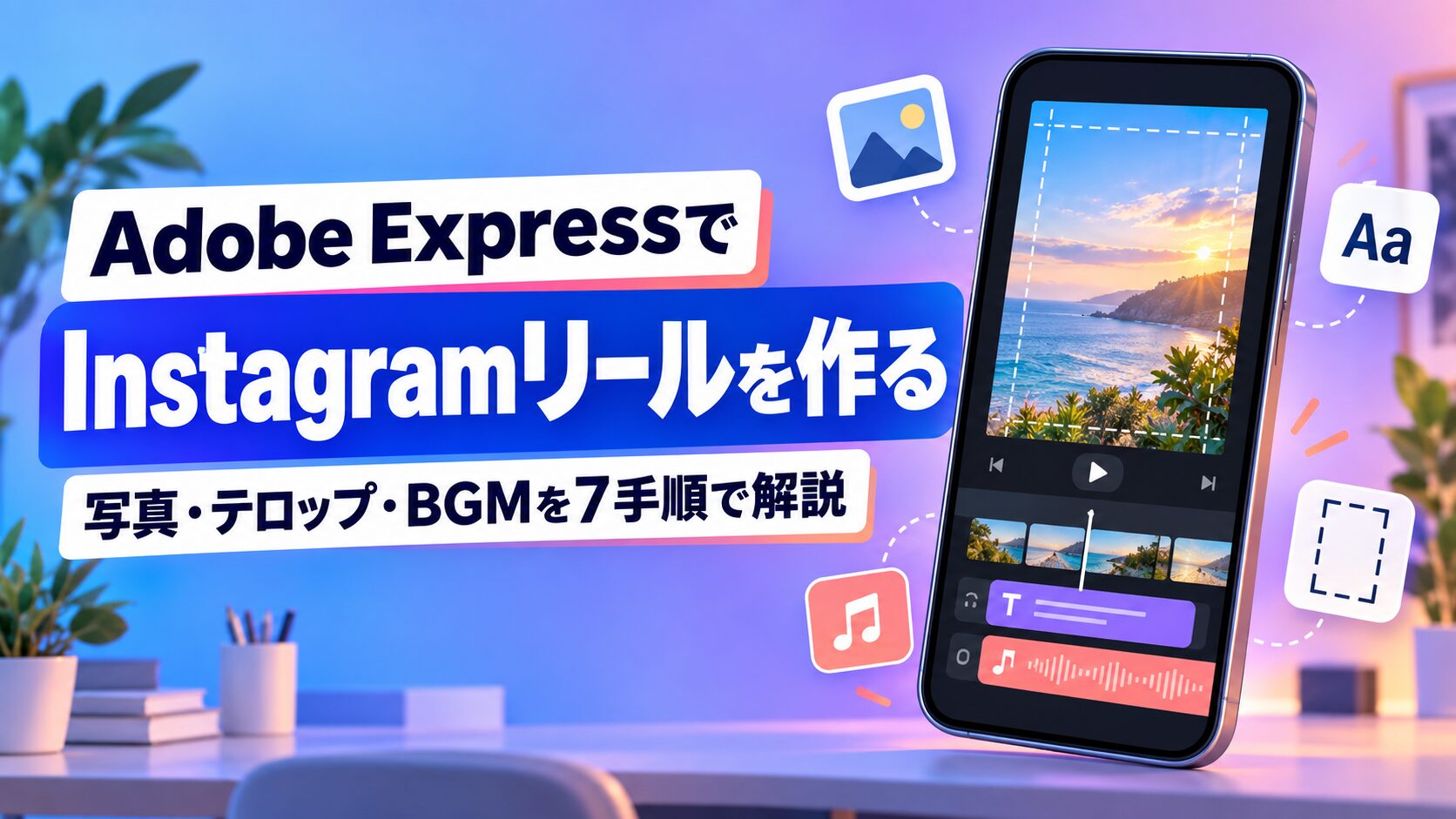
「Instagramリールを作りたいけれど、動画編集ソフトは難しそう」「写真はあるのに、テロップやBGMをどう組み合わせればよいか分からない」——そんな個人事業主や小さなお店の方へ。
Adobe Expressなら、テンプレートや手持ちの写真・動画を使い、縦長サイズへの調整、文字入れ、BGM、ロゴ配置、MP4の書き出しまでを1つの編集画面で進められます。
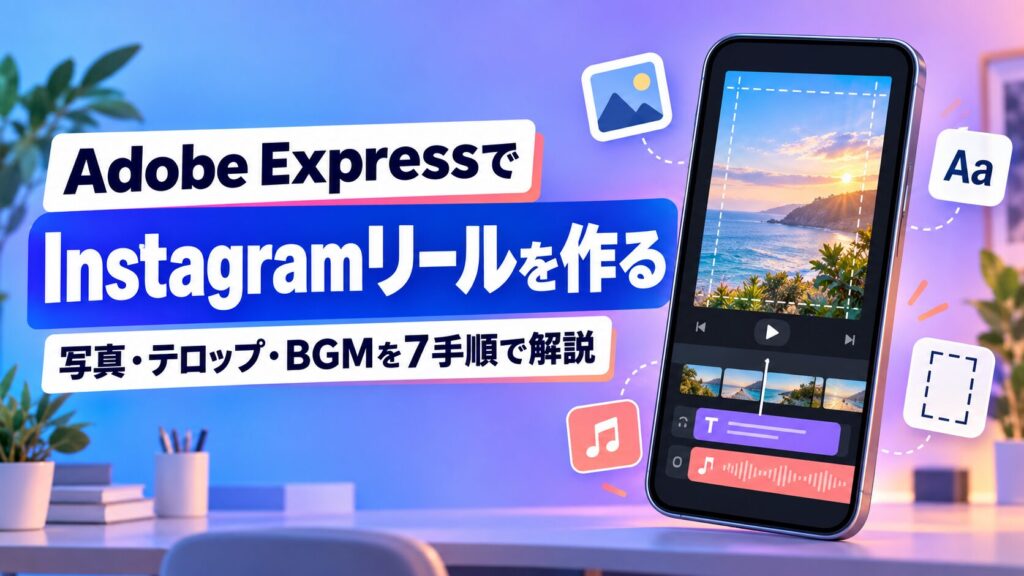
先に結論:最初の1本は、15〜30秒程度を目安に「伝えることを1つ」「素材は3〜7点」「最後の案内は1つ」に絞ると作りやすくなります。この記事では、Adobe ExpressでInstagramリールを完成させる流れを7つの手順で解説します。
Adobe ExpressでInstagramリールを作る前の設計
編集を始める前に、動画の目的を1行で決めます。「新商品を知ってもらう」「店内の雰囲気を見せる」「サービスの流れを説明する」など、1本につき1つで十分です。
| 決める項目 | 例 |
|---|---|
| 誰に見せるか | 初めてお店を知った人 |
| 何を伝えるか | 季節限定メニューが始まった |
| 使う素材 | 商品写真3枚、店内動画1本、ロゴ |
| 最後の案内 | 詳しくはプロフィールのWebサイトへ |
商品、料金、アクセス、営業時間、予約方法を全部入れると、文字が増えて内容がぼやけます。詳しい情報はWebサイトやプロフィールへつなぎ、リールは興味を持ってもらう入口として設計します。
準備するもの
- Adobe Expressを利用できるパソコンまたはスマートフォン
- 自分で撮影した写真・短い動画
- 店名や商品名など、必ず表示したい短い文章
- 必要に応じてロゴデータ
- 利用条件を確認したBGM、またはAdobe Express内で利用できる音源
編集画面や利用できる機能は更新や契約プランによって変わることがあります。操作を始める前に、Adobe公式のInstagramリール作成ページも確認してください。
Adobe ExpressでInstagramリールを作る7手順
手順1:Instagramリール用の縦長サイズを選ぶ
Adobe Expressで「Instagramリール」のテンプレートを選ぶか、新規作成で縦長の9:16を選びます。フルスクリーンの基準は1080×1920pxです。横長写真を使う場合は、主役が画面中央に残るように位置と拡大率を調整します。
既存動画のサイズを変える場合は、Adobe公式の動画サイズ変更ガイドも参考になります。
手順2:写真・動画を並べて長さを整える
写真や動画をアップロードし、タイムラインに並べます。最初の数秒に、商品や完成した状態など「一番見せたいもの」を置きます。会社名や長い前置きから始めるより、見る人が内容をすぐ判断できます。
不要な部分はトリミングし、順番を入れ替えます。カット・結合・画面切り替えの詳しい考え方は「Adobe Expressで動画編集を使ってみる〜カットとトリミング・クリップの結合篇〜」で解説しています。
手順3:短く読めるテロップを入れる
テロップは、映像を見なくても内容が伝わる補助になります。ただし、説明文をそのまま載せると読む前に画面が切り替わります。「秋限定」「1日10食」「予約受付中」のように、1画面1メッセージへ短くします。
- 背景と文字の明暗差を大きくする
- フォントは1〜2種類に絞る
- 商品名・価格・日付は特に大きくする
- スマートフォンで読める大きさを確認する
文字入れの操作や見やすくするコツは、Adobe公式のテロップ・字幕ガイドでも確認できます。
手順4:BGMと音量を調整する
映像の雰囲気に合うBGMを選び、開始位置と長さを調整します。ナレーションや会話がある場合は、声が聞き取れるところまでBGMを下げます。歌詞のある曲は声やテロップと情報が重なりやすいため、迷ったときはインストゥルメンタル曲から試すと整えやすくなります。
BGMの追加方法は「Adobe Expressで動画編集を使ってみる〜BGM・テロップ篇〜」にまとめています。音源は、Adobe Express内の素材を含め、必ず現在の利用条件を確認してから公開してください。
手順5:ロゴ・色・フォントをそろえる
毎回違う色や書体を使うより、店のロゴ、基本色、見出し用フォントを決めておくと、投稿を見たときに同じお店だと分かりやすくなります。最初から完璧なブランドルールを作る必要はありません。まずは「基本色2色+読みやすいフォント1種類」から始めます。
ロゴは映像を隠さない大きさにし、動画中ずっと置くか、最後の案内画面だけに置くかを決めます。ロゴより商品を見せたい場合は、最後の2〜3秒だけ表示する方法もあります。
手順6:安全エリアで文字切れを確認する
Instagramのリール画面には、アカウント名、キャプション、ボタンなどが重なります。文字やロゴを上下左右の端に置くと、投稿後に隠れることがあります。
Adobe Expressでソーシャルメディア用の安全エリア表示を利用できる場合は、表示をオンにして重要な文字を内側へ移動します。機能の場所や対象形式は更新されることがあるため、Adobe公式のソーシャルセーフゾーン説明で最新情報を確認してください。
手順7:MP4で書き出して投稿前に確認する
完成した動画をMP4でダウンロードし、スマートフォンで最初から最後まで再生します。パソコンでは読めた文字がスマホでは小さい、音が急に大きくなる、切り替えが速すぎる、といった問題は書き出してから見つかることがあります。
投稿画面でカバー、キャプション、公開範囲などを確認してから公開します。Instagramアプリでの投稿手順は「Instagramリールの作り方と投稿手順」を参考にしてください。Adobe Expressの投稿予約機能を使う場合も、アカウント連携と表示内容を確認してから予約します。
投稿前チェックリスト
- 縦長9:16で書き出されている
- 最初の数秒で何の動画か分かる
- テロップがスマートフォンで読める
- 文字・ロゴが画面の端や操作ボタンに隠れない
- BGMが声や説明を邪魔していない
- 写真・動画・音源の利用条件を確認した
- 商品名・価格・日付・リンク先に誤りがない
- 最後の案内が1つに絞られている
![[商品価格に関しましては、リンクが作成された時点と現時点で情報が変更されている場合がございます。]](https://hbb.afl.rakuten.co.jp/hgb/548d821e.607c8875.548d8225.f60d9158/?me_id=1427860&item_id=10000271&pc=https%3A%2F%2Fthumbnail.image.rakuten.co.jp%2F%400_mall%2Fkawahara2024%2Fcabinet%2F11407233%2F11775754%2F11778783%2Fimgrc0091190429.jpg%3F_ex%3D240x240&s=240x240&t=picttext "[商品価格に関しましては、リンクが作成された時点と現時点で情報が変更されている場合がございます。]")

よくある失敗と直し方
| よくある失敗 | 直し方 |
|---|---|
| 前置きが長い | 最初に商品・完成形・結論を見せる |
| 文字が多い | 1画面1メッセージにする |
| 素材を詰め込みすぎる | 1本1テーマ、素材3〜7点に絞る |
| BGMが大きい | スマホのスピーカーでも声が聞こえるまで下げる |
| 投稿後に文字が隠れる | 安全エリアを確認し、重要情報を中央寄りに置く |
| 見た後の行動が分からない | 「プロフィールへ」など最後の案内を1つ入れる |
Adobe Express、AI自動化、制作依頼の選び方
| 方法 | 向いている人 |
|---|---|
| Adobe Expressで自作 | テンプレートを選び、画面を見ながら1本ずつ整えたい |
| Claude Codeなどで自動化 | 同じ型の動画を継続して作り、繰り返し作業を減らしたい |
| 制作を依頼 | 構成・編集・Webへの導線までまとめて整えたい |
同じデザインのリールを繰り返し作る場合は、AIと動画処理ツールで型を作る方法もあります。「InstagramリールをAIで作る方法|Claude Codeで写真から動画を作る5手順」で、違いを比較できます。
よくある質問
写真だけでもInstagramリールを作れますか?
作れます。写真を順番に並べ、表示時間、テロップ、BGM、画面切り替えを加えると、スライド形式のリールになります。まずは3〜5枚から試すと調整しやすいです。
Adobe Expressは無料で使えますか?
無料で利用できる機能や素材がありますが、一部のテンプレート、素材、機能は契約プランによって異なります。記事内の画面と手元の画面が違う場合は、Adobe Expressの現在のプラン表示と公式案内を確認してください。
Adobe ExpressからInstagramへ直接投稿できますか?
Adobe Expressには、対応するSNSアカウントを連携して投稿を計画・予約する機能があります。対応するアカウント種別や投稿仕様は変わることがあるため、Adobe公式のInstagram投稿予約案内で確認してください。初めての場合は、MP4を書き出して内容を確認してから投稿すると安心です。
まとめ|テンプレートより先に「伝えること」を決める
Adobe Expressには多くのテンプレートや素材がありますが、見た目から選び始めると情報を詰め込みやすくなります。まず「誰に・何を伝え・次に何をしてほしいか」を決め、その内容に合う縦長テンプレートを選びます。
最初の1本は短く作り、スマートフォンで文字、音、画面の端を確認します。一度、色・フォント・最後の案内を決めれば、次回から同じ型を再利用できます。
広告

ビジネス利用に十分な機能と性能を、手頃な料金で。長く安心して使えるレンタルサーバーです。
━━━━━━━━━━━━━━━━━━━━━━━━━━━━━━━━━━━━━━━━
この記事が、あなたのクリエイティブライフを豊かにする一助となれば幸いです。
わんこの道楽2024はブログ村ランキングに参加しています。
クリックして貰えるとこれからの励みになりますのでよろしくお願いします!

Walleve Creative Studioについてはこちらから
インスタ360で360度の映像を体験して下さい公式HPはこちらからどうぞ!
写真はあるけれど、構成や編集まで手が回らない方へ
WALLEVE Creative Studioでは、Instagramリールの構成・編集だけでなく、リールを見た方が次に読むホームページや問い合わせ導線までまとめてご相談いただけます。「何を動画にすればよいか決まっていない」という段階でも、手持ちの素材と目的を整理するところからお手伝いします。
相談内容が固まっていなくても大丈夫です。LINEへの登録は必要ありません。


コメント