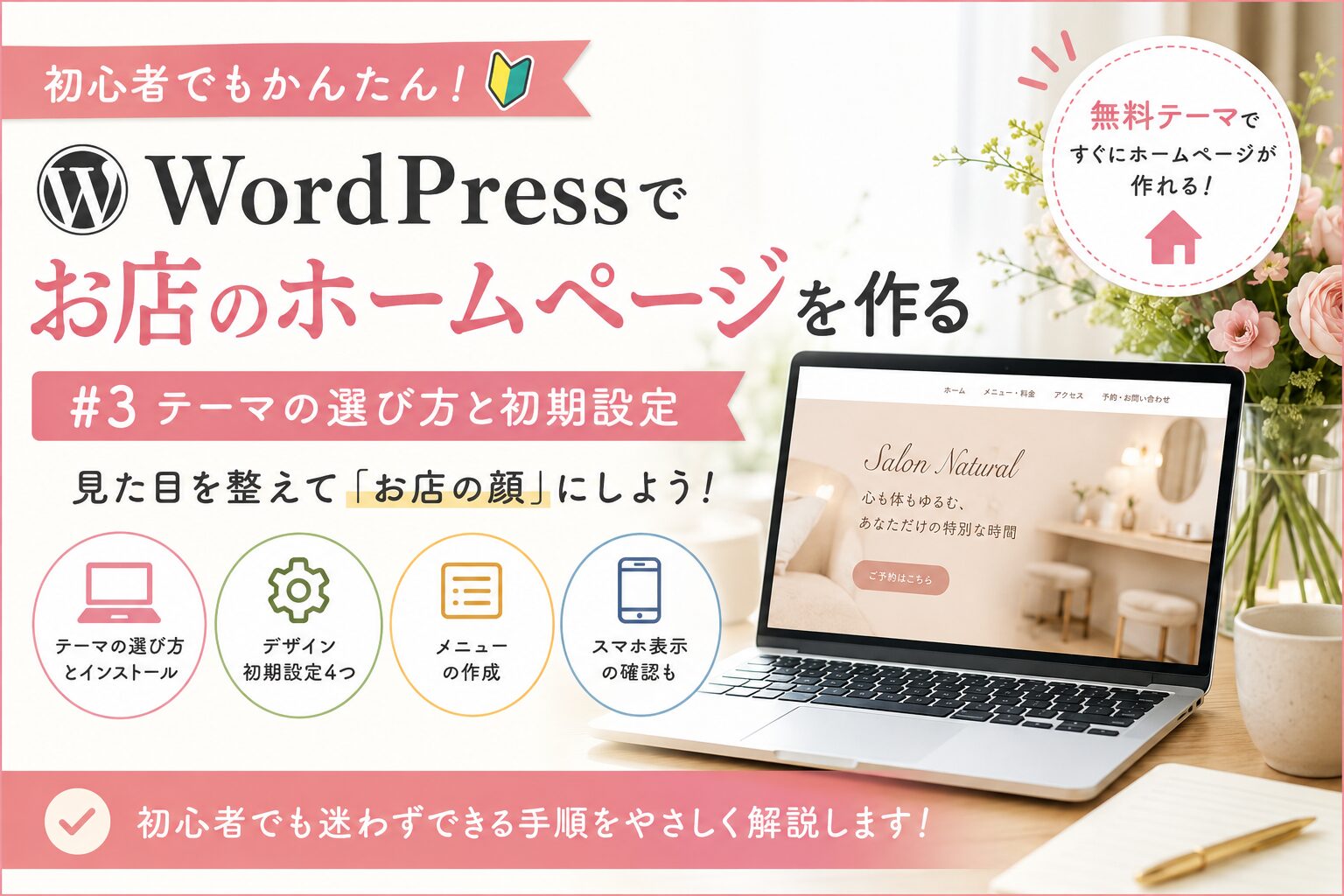
「WordPressのインストールは終わったのに、サイトを開いたら素っ気ない画面が出てきただけ。ここからどうやって”お店のホームページ”にするの?」——インストール直後に、多くの方がここで手が止まります。
前回の#2「WordPressのインストール手順」で、あなたのサーバーにWordPress本体が入りました。今回はその”建物”に内装と外観を与える作業——テーマの選び方と設定、最初にやるべきデザイン初期設定を解説します。ここが終わると、画面が一気に「ホームページらしく」なります。
テーマとは?「着せ替え」の仕組みを理解する
WordPressの「テーマ」とは、サイト全体のデザインの着せ替えセットです。文章や写真などの中身はそのままに、テーマを切り替えるだけで見た目全体が変わります。服を着替えても中身のあなたは変わらないのと同じイメージです。
まずは今回の作業の全体像です。
| 項目 | 目安 |
|---|---|
| 所要時間 | 約30分(テーマ選びに迷わなければ) |
| 難易度 | ★☆☆(管理画面のクリック操作のみ) |
| 必要なもの | WordPressの管理画面に入れること(#2完了済み) |
| 費用 | 無料テーマなら0円 |
無料テーマと有料テーマ、どちらを選ぶべきか
テーマには無料と有料があります。結論から言うと、最初は無料テーマで十分です。テーマはあとから変更できるので、「まず無料で形にして、運用に慣れてから有料を検討する」のが失敗しない順番です。私もcocoonを使っています!
| 種類 | 向いている人 | 特徴 |
|---|---|---|
| 無料テーマ(Cocoon・Lightningなど) | まず自分で形にしたい人 | 費用0円。日本語の解説情報が豊富で、初心者がつまずきにくい |
| 有料テーマ(SWELLなど) | デザインと時短にお金をかけられる人 | 設定項目が整理されていて、プロっぽいデザインが早く作れる |
個人サロンのホームページなら、無料テーマでも「お店の顔」として十分に機能します。大事なのはテーマの値段ではなく、このあと解説する初期設定を正しくやることです。
テーマ選びで迷ったら、次の3点だけ確認してください。①今も更新が続いているか(長く放置されたテーマは不具合のもと)、②日本語の解説記事が多いか(困ったとき検索で解決できる)、③スマホ表示に対応しているか(サロンのお客様の多くはスマホで見ます)。この3つを満たしていれば、どれを選んでも大きな失敗はありません。
ブログのデザインを決める「テーマ」を導入しよう
WordPressの基本設定が終わったら、次はブログのデザインや機能を決める「テーマ」を導入します。ここでは初心者にもおすすめの大人気無料テーマ「Cocoon(コクーン)」を例に解説します。
知っておくべき「親テーマ」と「子テーマ」の違い
Cocoonをはじめとする多くのテーマには、「親テーマ」と「子テーマ」の2種類が存在し、これらはセットで使うのが基本です。
- 親テーマ:サイトを動かすための基本プログラムがすべて含まれた「本体」です。
- 子テーマ:親テーマの機能を引き継いだ「カスタマイズ専用」のテーマです。
なぜ2つに分かれているのでしょうか?親テーマは、新機能追加やセキュリティ向上のために開発者から定期的にアップデート(更新)されます。もし親テーマを直接カスタマイズしていると、更新のたびにファイルが上書きされ、せっかく変更したデザインがすべて消えてしまいます。
「子テーマ」を使ってカスタマイズをしていれば、親テーマを最新の状態に保ちつつ、自分のデザインを安全に保護することができるのです。
Cocoonインストールの正しい手順
安全に利用するために、必ず親テーマと子テーマの両方をインストールします。順番は以下の通りです。
- Cocoon公式サイトから「親テーマ」と「子テーマ」のzipファイルを両方ダウンロードする。
- WordPress管理画面の「外観 → テーマ → 新規追加」から、まず「親テーマ」をアップロードしてインストールする(※ここでは「有効化」はしない)。
- 続いて、同じ手順で「子テーマ」をインストールする。
- 最後に、子テーマ(Cocoon Child)だけを「有効化」する。
管理画面のテーマ一覧で、常に「Cocoon Child」が有効化されている状態にしておくのが正解です。これで、ブログのデザインを整える準備が完全に整いました!
※エックスサーバーの「WordPressクイックスタート」等の機能で、申し込み時にCocoonを選択した場合は、この作業が自動で完了しており、最初から子テーマが有効化されています。
最初にやるべきデザイン初期設定4つ
テーマを有効化したら、記事を書き始める前に次の4つだけ設定しておきましょう。あとからでもできますが、最初にやっておくと迷いが消えます。
① サイトタイトルとキャッチフレーズ
「設定」→「一般」で、サイトタイトル(お店の名前)とキャッチフレーズ(一言でどんなお店か)を入力します。検索結果にも表示される、サイトの看板です。
② トップページの表示方法
「設定」→「表示設定」で、トップページを「最新の投稿」にするか「固定ページ」にするかを選べます。お店のホームページなら固定ページがおすすめ。ブログの新着ではなく、営業時間やメニューなど「お店の情報」を最初に見せられます。
③ メニュー(ナビゲーション)
「外観」→「メニュー」で、ページ上部に並ぶ案内リンクを作ります。サロンなら「ホーム/メニュー・料金/アクセス/予約・お問い合わせ」の4つがあれば十分です。お客様が迷わないことが最優先で、項目は少ないほど効きます。
④ 色とロゴ
「外観」→「カスタマイズ」で、メインカラーとロゴ画像を設定します。色はお店の内装や名刺と同じ系統に揃えると、それだけで統一感が出ます。ロゴがまだ無ければ、後回しでOK。文字だけでも成立します。
設定を変えたら、必ずスマホでも表示を確認しましょう。パソコンの画面ではきれいでも、スマホではメニューが折りたたまれたり、写真の見え方が変わったりします。「カスタマイズ」画面の下部にあるスマホアイコンを押すと、その場でスマホ表示を確認できます。
よくあるつまずきと対処法
| 症状 | 原因と対処 |
|---|---|
| テーマを変えたら表示が崩れた | 前のテーマ専用の機能を使っていたのが原因。慌てず元のテーマに戻せば復旧します |
| デモサイトのようにならない | テーマは「着せ替え」であって中身までは作ってくれません。ページやメニューは自分で追加します |
| 設定画面の場所がテーマごとに違う | まず「外観」→「カスタマイズ」を探すのが共通の近道です |
まとめ|見た目が整うと、一気に「お店」になる
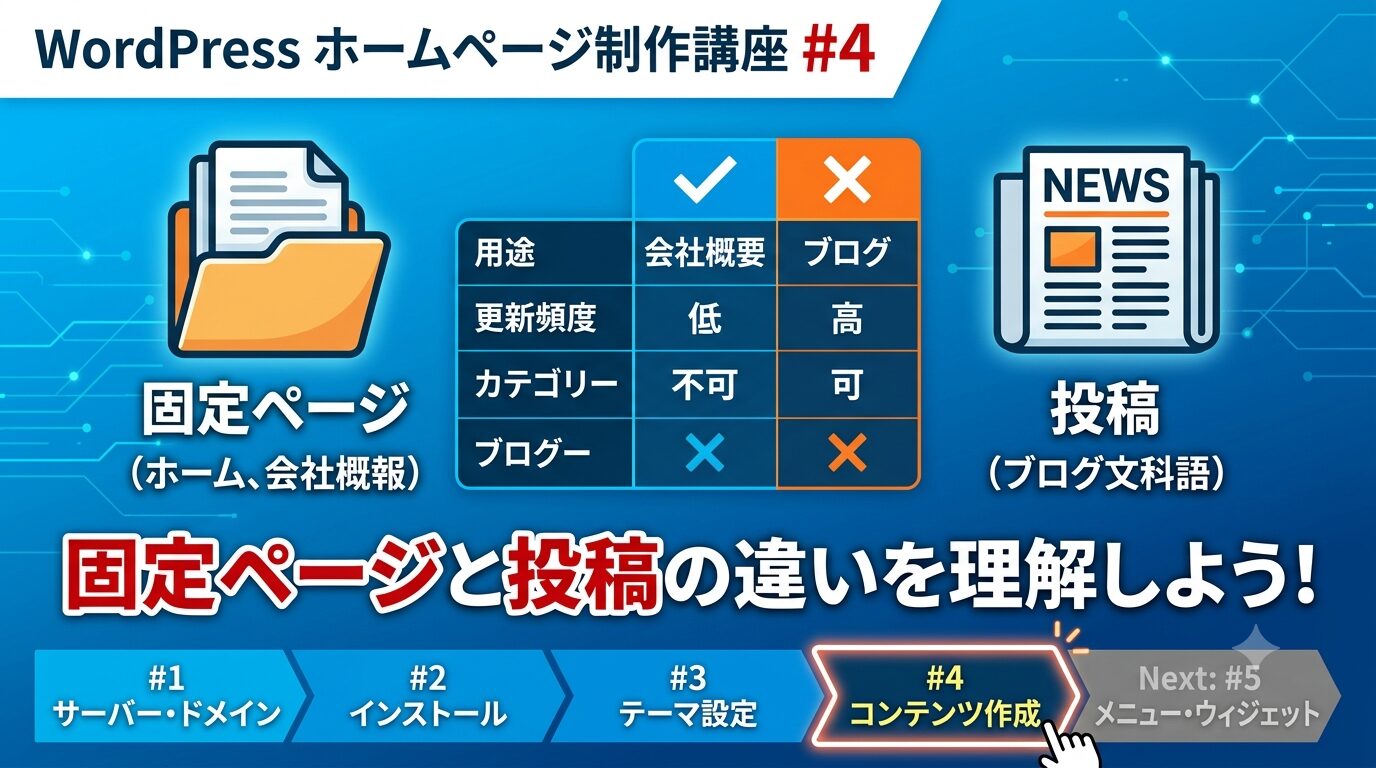
今回はテーマの選び方・インストール・初期設定4つを解説しました。無料テーマ+初期設定だけで、サイトは見違えるほど「お店の顔」に近づきます。次回は、サロンのホームページに最低限そろえたい固定ページの構成(トップ・メニュー・アクセス・予約)を作っていきます。
まだサーバーの契約がこれからの方は、#1「ドメイン・サーバーの選び方」からどうぞ。本シリーズで推奨しているエックスサーバーなら、契約と同時にWordPressのインストールまで自動で終わります。
✋「自分で作るより、プロに任せたい」という方へ
walleve creative studio では、WordPressによるホームページ制作の代行・サポートを行っています。「ドメイン選びから全部おまかせしたい」「途中まで作ったけど詰まった」——どんな段階でも大丈夫です。まずはLINEで無料相談からどうぞ。
Walleve Creative Studioはブログ村ランキングに参加しています。
クリックして貰えるとこれからの励みになりますのでよろしくお願いします。

わんこの道楽の目的はこちらから
関連リンク
📚 売れる発信の設計図 シリーズ
序章:3つのプラットフォームを分ける理由
第1回:なぜInstagramが必要なのか
第2回:なぜブログが必要なのか
第3回:なぜLINE公式アカウントが必要なのか
第4回:なぜ名刺が必要なのか
第5回:写真・撮影が売上を変える理由
第6回:なぜLP・HPが必要なのか
第7回:SNS×ブログ×HPの連携と収益複線化
初心者向けInstagram完全ガイド 全10回
第1回:インスタグラムって何?まずは楽しみ方から始めよう
第2回:プロフィール設定の完全ガイド
第3回:写真・キャプション・ハッシュタグの設定手順
第4回 : Instagramのストーリーズとは?使い方と操作方法を完全解説
【LINE公式アカウント使い方】(LINEビジネスアカウントの作り方)
第1回 : LINE公式アカウントとは?個人LINEとの違いをわかりやすく解説
第2回 : 無料で始める!アカウント作成の手順を画面ごとに解説
第3回 : 最初にやるべき基本設定|プロフィール・挨拶メッセージ・応答設定
【LINE公式アカウント使い方】(LINEビジネスアカウントの運用&ハウツー)
Canva無料版の始め方|初心者でもプロ級デザインが作れる完全ガイド
【実践ハウツー】名刺のデザイン手順〜ワンティル(ハンドメイド作家)で実証
コメント