記事は100本以上ある。
なのに、サイトの「顔」は何年も前のまま――
サイトの名前もテーマも変わったのに、中身だけが昔のまま残っている。長く続けているブログやホームページでは、よくあることです。
このサイト(walleve.site)も、まさにその状態でした。もともとは趣味の記録ブログとして始めたサイトで、いまはホームページ制作の手順をまとめるサイトになっています。ところが、サイトの説明ページは昔の名前のまま、記事の終わりには受付をやめた相談窓口が残り、テーマから外れた記事もたくさん並んでいました。
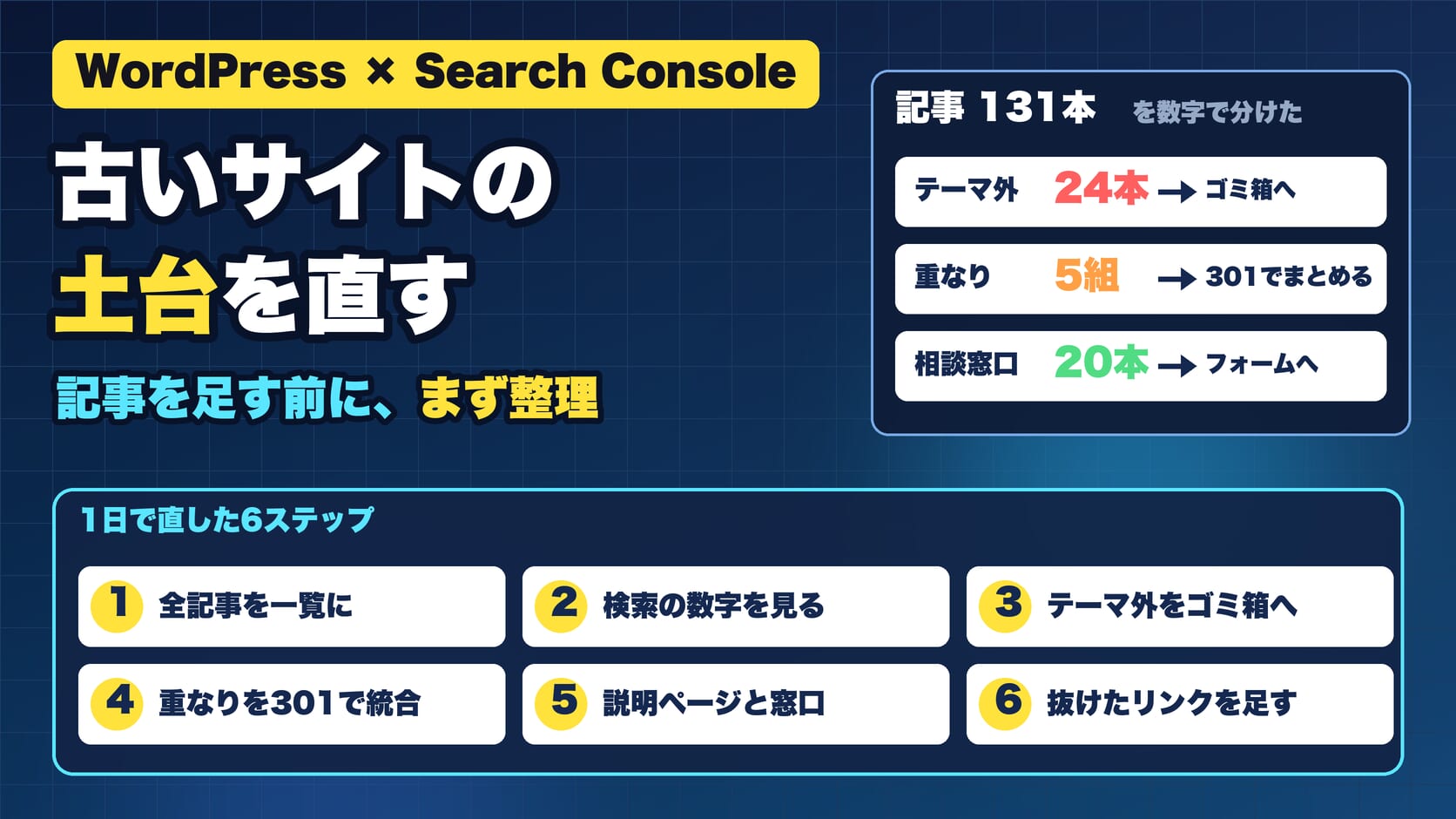
この記事では、実際にこのサイトの「土台」を1日で直した手順を、そのまま6つのステップでまとめます。記事の整理、重なった記事のまとめ方、問い合わせ導線の直し方まで、同じように古くなったWordPressサイトを抱えている方は、そのまま使ってください。
なぜ「土台」から直すのか
新しい記事を書く前に土台を直したのは、次のような状態だったからです。
- 記事は131本(公開126本・下書き5本)。でも、テーマがばらばらで「何のサイトか」が伝わらない
- サイトの説明ページが、昔のブログ名と昔の活動内容のまま
- 記事の終わりの相談窓口が、受付をやめたLINEのまま(20本)
- 紹介しているサーバーに、リンクが付いていない記事がある
- 同じような内容の記事が何組もある
この状態で記事を増やしても、読者にもGoogleにも「何のサイトか」が伝わりません。広告の審査にもまだ合格していないので、まずはサイト全体を「今のテーマのサイト」に整えることにしました。
ステップ1:全記事を一覧にする
最初に、全記事のタイトル・公開日・カテゴリを一覧にします。WordPressの「投稿」画面を見ながら書き出してもいいですし、数が多い場合はREST API(WordPressのデータを外から読み出す仕組み)で書き出すと早いです。下書きも忘れずに入れます。
一覧にしたら、記事を次の3つに分けました。
- 今のテーマの記事(WordPress・AI・Adobe・動画制作など)
- 今のテーマから外れた記事(昔の趣味の記録、年始のあいさつ、収支報告など)
- 内容が重なっている記事(同じテーマの入門記事が2本ある、など)
ステップ2:Search Consoleで記事ごとの数字を見る
消すか残すかは、感覚ではなく数字で決めます。Search Consoleの「検索パフォーマンス」で期間を過去16か月にして、「ページ」タブを開きます。表の下の「1ページあたりの行数」を500にすると、全ページの数字を一度に見られます。
このサイトは、16か月でクリック259回・表示5,970回でした。テーマから外れた記事を見ていくと、いちばん多い記事でも16か月で3クリック。ほとんどは0〜1クリックでした。
逆に、残すべき記事もはっきりしました。InstagramリールをAIで作る記事(48クリック)や、Adobe Expressの動画編集の記事(13クリック)です。こうした記事は、消す・まとめるの対象から外します。
ステップ3:テーマから外れた記事をゴミ箱へ移す
流入がほとんどない、テーマから外れた記事は24本ありました。これらは「ゴミ箱へ移動」にしました。WordPressのゴミ箱は、完全に削除するまでは元に戻せるので安心です。
ここで迷うのが「転送(301リダイレクト)を設定するか」です。今回は、どの記事にもほとんど流入がなく、近い内容の記事もなかったので、転送はしていません。流入がある記事を消すときは、近い記事へ転送してから消すのが基本です。
つまずいたところ:外からの操作がブロックされた
最初は、記事の一覧を書き出したときと同じように、REST APIで外からゴミ箱へ移そうとしました。ところが、サーバーのセキュリティ機能(WAF)に止められて、操作できませんでした。そこで、管理画面の投稿一覧にある「ゴミ箱へ移動」から操作しています。WAFの誤検知については、SiteGuardでデザインが崩れる・保存できない?WordPressのWAF誤検知を直す方法でも紹介しています。
ステップ4:重なっている記事をまとめる
内容が重なっている記事が2本あると、Googleがどちらを検索結果に出すか迷い、両方の評価が上がりにくくなります。このサイトでは8組見つかりました。それぞれSearch Consoleの数字(16か月のクリック/表示)を比べて、扱いを決めました。
| 重なっていた記事 | 数字の比較 | 扱い |
|---|---|---|
| Adobe Expressの入門(2本) | 0/3 と 1/102 | 強い方に転送 |
| Adobe Expressの動画のカット(2本) | 0/32 と 8/116 | 強い方に転送 |
| Photoshopの入門(2本) | 0/30 と 0/22 | 新しい方に転送 |
| Adobe Creative Cloudの紹介(2本) | 0/0 と 0/17 | 強い方に転送 |
| モーショングラフィックス(2本) | 0/6 と 2/5 | 強い方に転送 |
| 問い合わせフォーム/Instagramリール/配色(3組) | どれも数クリック以下 | 切り口が違うので両方残し、記事どうしをリンクでつなぐ |
転送(301リダイレクト)の設定方法
このサイトはWordPressテーマ「Cocoon」を使っています。Cocoonには、投稿の編集画面の下に「リダイレクトURL」という欄があり、ここに転送先の記事のURLを入れて保存するだけで、その記事に来た人を301で転送できます。
Cocoon以外のテーマなら、「Redirection」などの転送用プラグインで同じことができます。設定したら、転送元の記事のURLをブラウザで開いて、残した記事に飛ぶかを必ず確かめます。今回は5組すべて、正しく転送されることを確認しました。
両方残す記事は「あわせて読みたい」でつなぐ
切り口が違う記事(たとえば「Instagramアプリでのリールの作り方」と「Adobe Expressでのリールの作り方」)は、両方残します。記事の終わりに「あわせて読みたい」として、おたがいへのリンクを入れました。
ステップ5:説明ページと問い合わせ導線を今のテーマにそろえる
記事を整理したら、サイト全体に出てくる「顔」の部分をそろえます。今回直したのは次の5か所です。
- サイトの説明ページ:昔のブログ名と活動内容を、今のテーマ(ホームページ制作の手順をまとめるサイト)に書き直した
- 記事の終わりの一文:「(昔のブログ名)の目的はこちら」を、今のサイト名に差し替えた(67記事)
- 相談窓口:受付をやめたLINEの相談枠を、お問い合わせフォームへの案内に差し替えた(20本)
- 連載の目次ページ:「全6回」のままだった目次を、今の回数に合わせて更新した
- カテゴリ:物語シリーズの記事が1本しかカテゴリに入っていなかったので、全回をカテゴリに入れた
記事の中でLINEの使い方を説明している部分は、記事の内容なので触っていません。直すのは「サイトとして古くなった部分」だけにするのがコツです。
ステップ6:紹介しているのにリンクがない所を直す
最後に、記事の中で商品やサービスを紹介しているのに、リンクが付いていない所を探します。今回は、WordPress HP作成完全ガイド #1|ドメイン・サーバーの選び方で紹介しているレンタルサーバーにリンクがなく、「近日公開」のまま止まっていた次の回への案内もありました。どちらもリンクを付けて直しています。
直すときに気をつけたこと
- 記事全体を上書きしない:今の記事を読み込んでから、直す箇所だけを差し替える
- 直す前に必ず保存しておく:記事の中身を書き出して、元に戻せるようにしておく
- 完全には消さない:ゴミ箱に入れておけば、あとから戻せる
- 直したら公開ページで確かめる:管理画面ではなく、実際の表示を見る
結果は、2週間後に追記します
今回の作業で、テーマから外れた24本をゴミ箱に移し、重なっていた5組は1本ずつにまとまりました。検索の数字に効果が出るまでには時間がかかるので、2週間ほどたったらSearch Consoleでもう一度確かめて、この記事に追記します。
検索結果に出るタイトルと説明文の直し方は、Yoast SEOでSEOタイトルとメタディスクリプションを設定する方法|15記事を直した実例でまとめています。
まとめ
古くなったWordPressサイトは、新しい記事を足す前に「土台」から直すと、サイト全体が今のテーマに合った形になります。
- 全記事を一覧にして「今のテーマ/外れた記事/重なった記事」に分ける
- Search Consoleで16か月分の数字を見て、消す・まとめる・残すを決める
- 流入のない記事はゴミ箱へ。流入がある記事は転送してから
- 重なった記事は強い方へ301転送。切り口が違えば両方残してリンクでつなぐ
- 説明ページ・相談窓口・目次など、サイトの「顔」を今のテーマにそろえる
まずは、自分のサイトの記事を一覧にするところから始めてみてください。
広告
🛠 このサイトで使っているレンタルサーバー(広告)
・エックスサーバー:表示が速く、初心者でも安心して始められます。
サイトの整理まで手が回らない方へ
Walleve Creative Studioでは、ホームページ制作などのご相談をお受けしています。「どこから直せばいいか分からない」という段階でも大丈夫です。
Walleve Creative Studioはブログ村ランキングに参加しています。

Walleve Creative Studioについてはこちらから
コメント