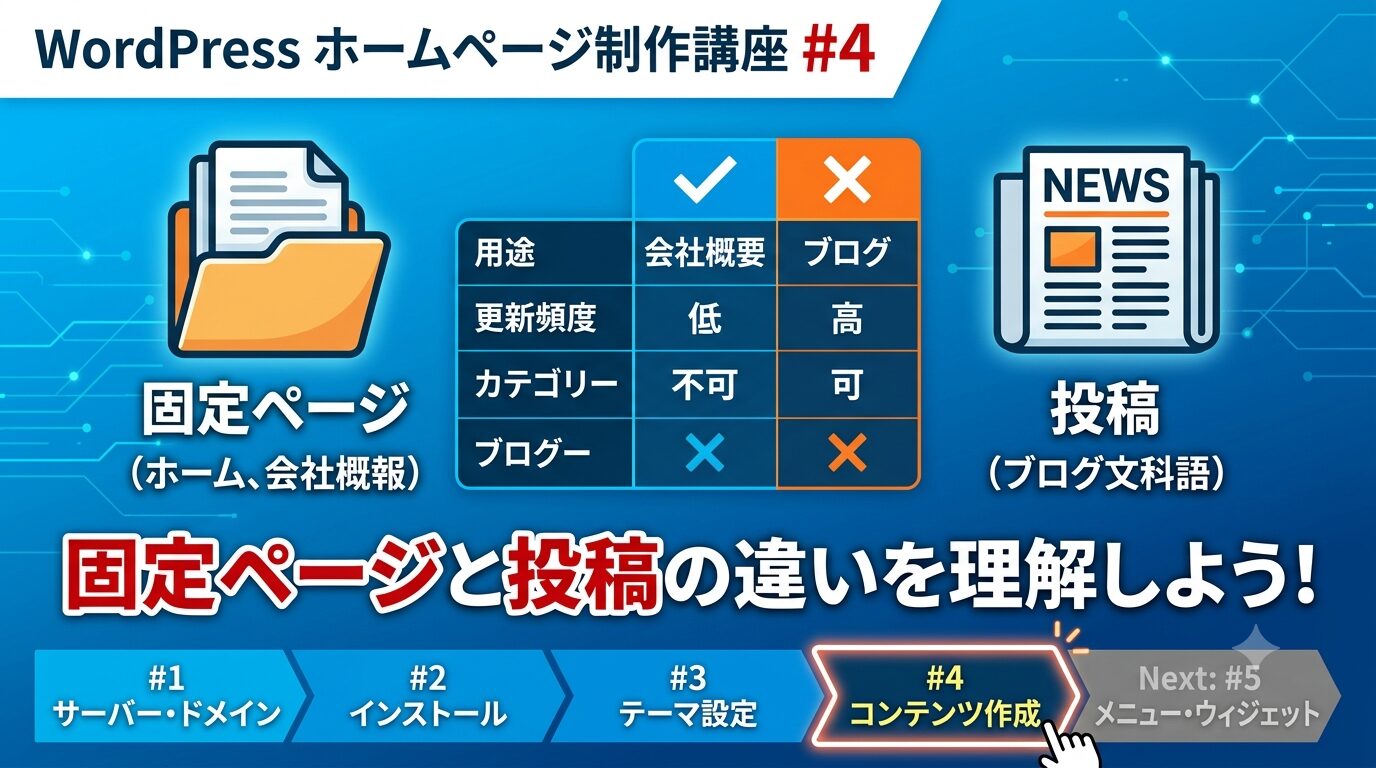
テーマは入れた。でも「中身」はまだ空っぽ
このシリーズでは、#1でサーバーとドメインを用意し、#2でWordPressをインストール、#3でテーマを選んでデザインの初期設定まで進めてきました。お店にたとえると「建物と内装」が整った状態です。
ところが、肝心の「中身」——トップページや会社概要のページ——はまだ何も入っていません。今回の#4では、その中身にあたる「固定ページ」と「投稿」の作り方を、初心者の方がつまずかない順番でひとつずつ解説します。読み終えるころには、あなたのサイトに最初のページが並んでいるはずです。
まず押さえる:固定ページと投稿の違い
WordPressのコンテンツは大きく「固定ページ(Page)」と「投稿(Post)」の2種類に分かれます。名前が似ていて最初は混乱しがちですが、役割はまったく違います。ざっくり言うと、固定ページ=ずっと置いておく看板ページ/投稿=日々たまっていくブログ記事です。
| 固定ページ(Page) | 投稿(Post) | |
|---|---|---|
| 主な用途 | 会社概要・お問い合わせ・料金など「変わらない情報」 | ブログ記事・お知らせなど「増えていく情報」 |
| 更新頻度 | 低い(作ったら基本そのまま) | 高い(どんどん追加) |
| 時系列の一覧 | 作られない | 新しい順に自動で一覧表示 |
| カテゴリー/タグ | 使えない | 使える(分類できる) |
| 具体例 | トップ・会社概要・お問い合わせ | 「7月の新商品」「制作日記」 |
迷ったときの目安は「この情報、来月も同じ場所に置いておきたい?」です。Yesなら固定ページ、日々更新して積み上げたいなら投稿、と考えると分けやすくなります。
固定ページの作り方(トップ・会社概要・お問い合わせ)
まずは「変わらない看板ページ」=固定ページから作ります。手順はとてもシンプルです。
- 管理画面の左メニューから「固定ページ」→「新規追加」をクリック
- 上部の入力欄にページタイトル(例:会社概要)を入力
- 本文エリアで「+」ボタンからブロックを追加し、文章・画像・表などを配置
- 右上の「公開」(または下書き保存)をクリックして完成
最初に作っておきたい固定ページ5つ
- トップページ:サイトの顔。どんなサイトかが一目で分かるように
- 会社概要/プロフィール:運営者情報。信頼につながる大切なページ
- サービス・商品紹介:何を提供しているか
- お問い合わせ:連絡先や問い合わせフォーム
- プライバシーポリシー:個人情報の扱い。広告や問い合わせを置くなら必須
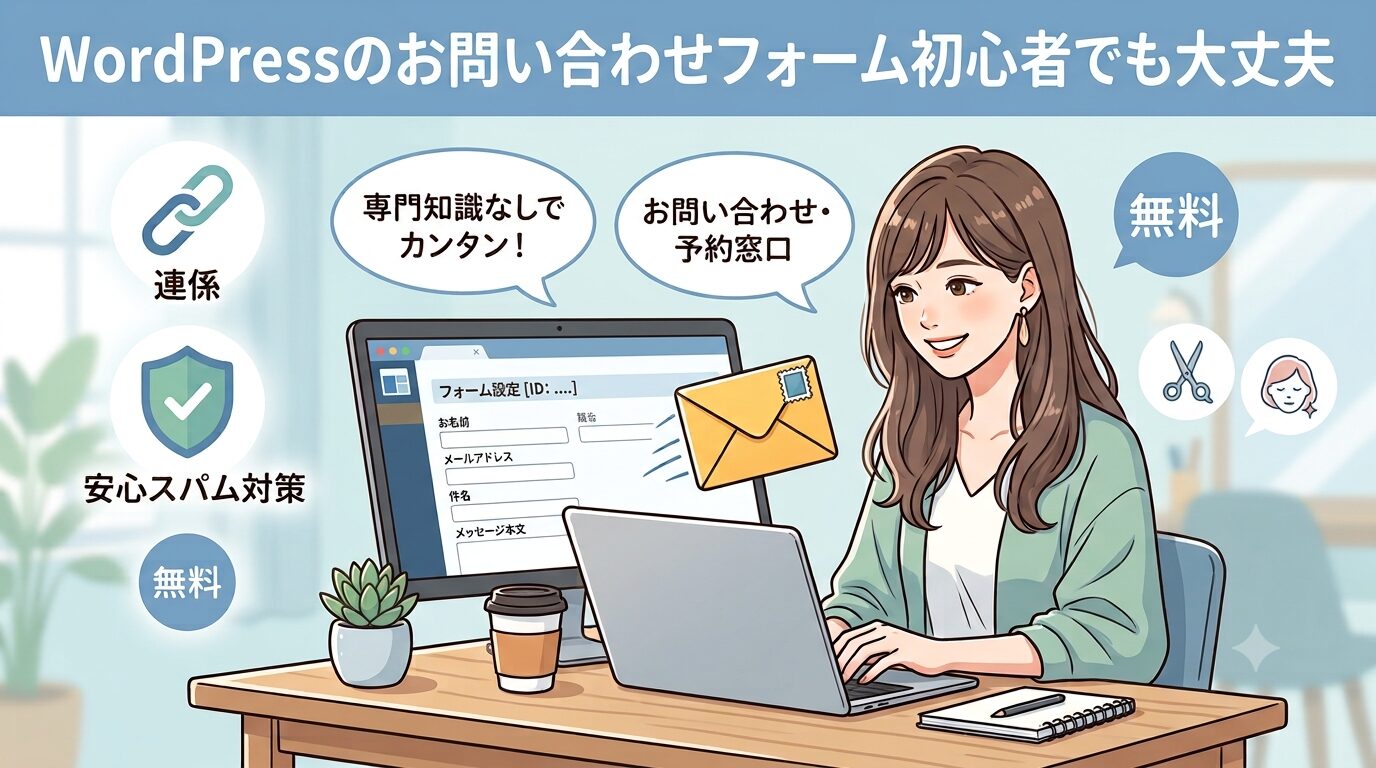
なお、お問い合わせ「フォーム」を設置するには専用プラグインが必要です。これは次々回あたりで詳しく扱うので、今は「お問い合わせページの枠だけ作っておく」でOKです。
投稿の作り方とカテゴリー設定
続いて投稿(ブログ記事)です。作り方は固定ページとほとんど同じで、メニューが「投稿」に変わるだけです。
- 左メニューの「投稿」→「新規追加」をクリック
- タイトルと本文を入力(見出しは見出しブロックで作ると読みやすい)
- 右側の設定でカテゴリーを選ぶ(なければ新規作成)
- 必要ならタグやアイキャッチ画像を設定して公開
カテゴリーとタグの違い
カテゴリーは「大きな棚」、タグは「細かいラベル」とイメージすると分かりやすいです。たとえば「制作日記」というカテゴリーの中に、「Photoshop」「動画編集」といったタグを付ける、という関係です。最初はカテゴリーを3〜5個ほど決めておくだけで十分。増えすぎると逆に分かりにくくなるので、シンプルに始めましょう。
作ったページをメニューに載せる
ページを作っただけでは、訪問者はその存在に気づけません。サイト上部のナビゲーションメニューに並べてはじめて「入口」になります。
- 管理画面の「外観」→「メニュー」を開く
- 新しいメニューを作成し、名前を付ける(例:ヘッダーメニュー)
- 左側の一覧から載せたい固定ページにチェックして「メニューに追加」
- ドラッグで並び順を整え、「メニューを保存」
メニューの細かいカスタマイズ(表示位置やウィジェットの設定)は、次回#5「メニュー・ウィジェットでサイトの骨組みを作る」でじっくり解説します。今回は「固定ページをメニューに1つ載せてみる」だけできれば大成功です。
まとめ:最初の1ページが、サイトの第一歩
今回は、固定ページと投稿の違いから、実際のページ作成、メニューへの掲載までを一気に進めました。ポイントを振り返ります。
- 固定ページ=変わらない看板(会社概要・お問い合わせ)
- 投稿=増えていくブログ記事(カテゴリーで整理)
- 作ったページはメニューに載せてはじめて入口になる
「完璧なページ」を目指すより、まず1ページ公開してみることが上達の近道です。手を動かすほど操作に慣れていきます。
なお、これから始める方でサーバー選びに迷っている場合は、#1でも紹介したとおり、表示速度と安定性に定評のあるエックスサーバーが無難です。WordPressの自動インストール機能もあり、初心者のつまずきをぐっと減らせます。
次回#5では「メニュー・ウィジェットでサイトの骨組みを作る」を解説します。作ったページを、見やすく・回遊しやすく整えていきましょう。お楽しみに!
✋「自分で作るより、プロに任せたい」という方へ
walleve creative studio では、WordPressによるホームページ制作の代行・サポートを行っています。「ドメイン選びから全部おまかせしたい」「途中まで作ったけど詰まった」——どんな段階でも大丈夫です。まずはLINEで無料相談からどうぞ。
Walleve Creative Studioはブログ村ランキングに参加しています。
クリックして貰えるとこれからの励みになりますのでよろしくお願いします。

わんこの道楽の目的はこちらから
関連リンク
📚 売れる発信の設計図 シリーズ
序章:3つのプラットフォームを分ける理由
第1回:なぜInstagramが必要なのか
第2回:なぜブログが必要なのか
第3回:なぜLINE公式アカウントが必要なのか
第4回:なぜ名刺が必要なのか
第5回:写真・撮影が売上を変える理由
第6回:なぜLP・HPが必要なのか
第7回:SNS×ブログ×HPの連携と収益複線化
初心者向けInstagram完全ガイド 全10回
第1回:インスタグラムって何?まずは楽しみ方から始めよう
第2回:プロフィール設定の完全ガイド
第3回:写真・キャプション・ハッシュタグの設定手順
第4回 : Instagramのストーリーズとは?使い方と操作方法を完全解説
【LINE公式アカウント使い方】(LINEビジネスアカウントの作り方)
第1回 : LINE公式アカウントとは?個人LINEとの違いをわかりやすく解説
第2回 : 無料で始める!アカウント作成の手順を画面ごとに解説
第3回 : 最初にやるべき基本設定|プロフィール・挨拶メッセージ・応答設定
【LINE公式アカウント使い方】(LINEビジネスアカウントの運用&ハウツー)
Canva無料版の始め方|初心者でもプロ級デザインが作れる完全ガイド
【実践ハウツー】名刺のデザイン手順〜ワンティル(ハンドメイド作家)で実証
コメント