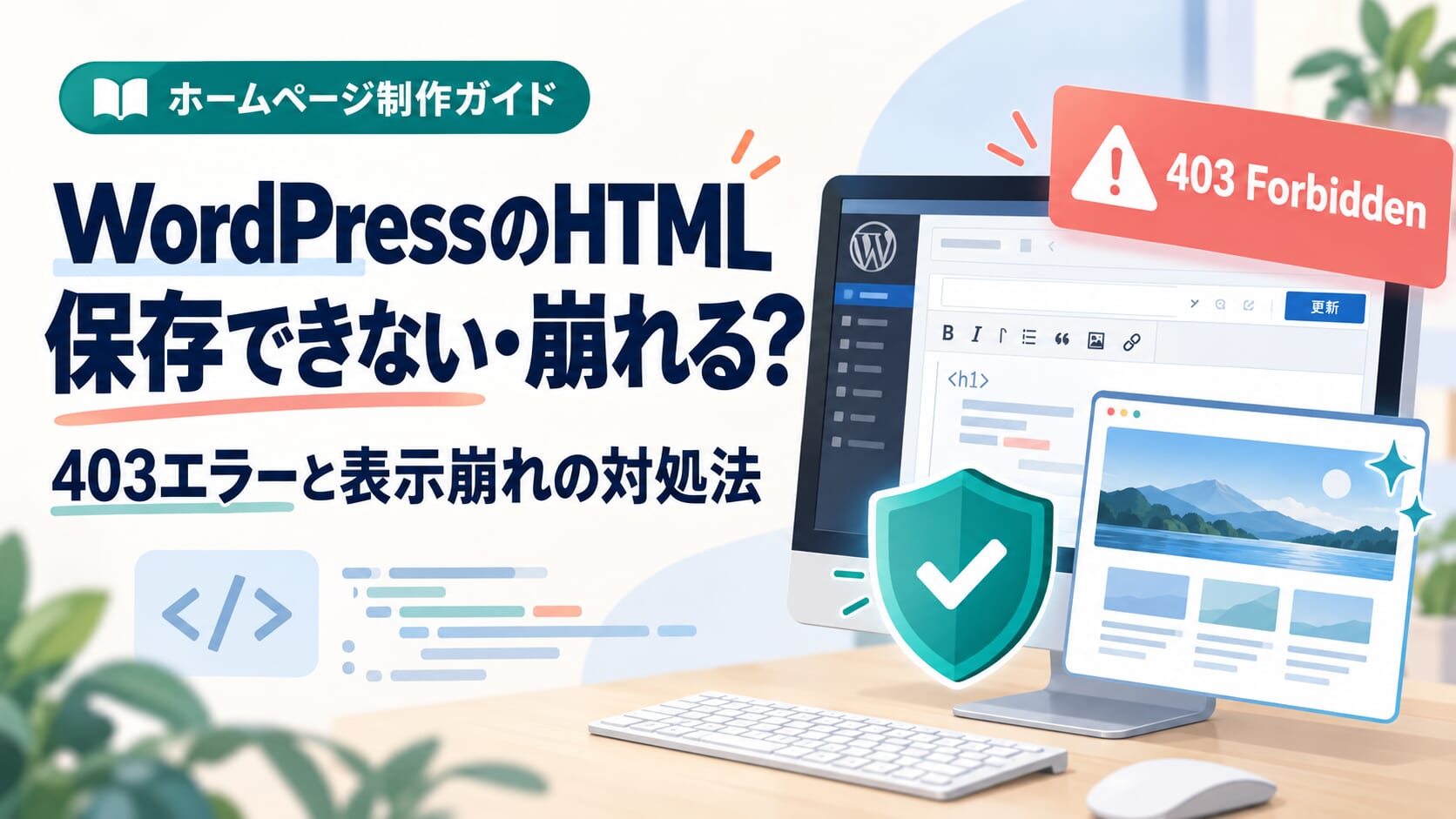
せっかく作り込んだデザインのHTMLを、WordPressの投稿画面に貼って「更新」を押したら――「403 Forbidden」で保存できない。あるいは保存はできたのに、公開ページを見るとレイアウトがぐちゃぐちゃに崩れている。HP制作を自分で進めていると、かなりの確率でぶつかる壁です。
結論から言うと、その多くはセキュリティプラグイン(WAF)の「誤検知」が原因です。あなたのHTMLが悪いのではなく、正しいデザインコードを、WAFが「攻撃」と勘違いしてブロックしているだけ。今回は、実際にこの壁を突破したときの手順を、そのままガイドにします。
なぜ「正しいHTML」がブロックされるのか
WAF(ワフ)は、フォームやエディタから送られてくる文字列を見て、SQLインジェクションやXSSといった攻撃のパターンに似ていないかをチェックする仕組みです。問題は、デザイン用のCSSやHTMLの中に、たまたま攻撃コードと同じ文字の並びが含まれてしまうこと。すると本文が攻撃と誤判定され、保存そのものが弾かれます。
なお、WordPress用のWAFとしては「SiteGuard(サイトガード)」系がよく使われます(レンタルサーバーによっては標準で有効化されている場合があります。導入状況はご利用のサーバー公式情報でご確認ください)。以下は、そのWAF環境で実際に弾かれた・崩れた原因と、その直し方です。
まず切り分け:本当にWAFが原因か確認する
直す前に、原因がWAFかどうかを切り分けます。手順はシンプルです。
- まず、ごく短いテキストだけの段落を1つ保存してみる。これが通れば、投稿機能そのものは正常です。
- 次に、デザインHTMLを半分ずつに分けて保存し、どちらでブロックされるかを見る(いわゆる二分探索)。弾かれた側に「原因の文字列」が入っています。
- 保存自体は通るのに公開ページで崩れる場合は、WAFではなく後述の「自動整形(wpautop)」が原因の可能性が高いです。
誤検知を起こしやすい7つのパターンと直し方
実測でブロックの引き金になっていたのは、次の7つでした。いずれも「正しいコードなのに攻撃に見えてしまう」ものです。1つずつ、置き換え方とセットで挙げます。
① 外部読み込みの link 要素(スタイルシート)
先頭でフォントやCSSを外部から読み込む link 要素が弾かれることがあります。読み込みを外し、システム標準フォントにフォールバックするだけで通ります。見た目は少し変わりますが、崩れて公開できないよりは確実です。
② CSS変数(ダブルハイフン)
CSS変数の頭に付くダブルハイフンが、SQLのコメント記号と誤判定されます。変数をやめて、色やサイズを実際の値に展開して書けば回避できます。
③ select という単語
テキスト選択を制御するプロパティなどに含まれる select の並びが、SQLのSELECTと見なされることがあります。その指定自体を外すか、別の書き方に変えます。
④ 均等配置の指定(BETWEEN)
要素を両端揃えにするFlexboxの指定が、SQLのBETWEENに引っかかります。両端揃えを「均等割り付け」系の別指定に変更すると、見た目をほぼ保ったまま通せます。
⑤ backdrop(DROP)
背景をぼかす装飾に使う backdrop の中の並びが、SQLのDROPと誤判定されます。その装飾を外すのが最短です。ぼかしは無くても本体のデザインは成立します。
⑥ HTMLコメント
コメントアウトの記号も、SQLのコメントと同じ形なので弾かれることがあります。不要なコメントは公開前に削除しておきましょう。
⑦ @import と直後のCSSの組み合わせ
CSSを取り込む @import と、その直後に続くコードの組み合わせでブロックされることがあります。①と同じく外部読み込みをやめて、必要なスタイルを直接書く方向で解決します。
保存は通ったのにデザインが崩れるとき(自動整形対策)
WAFを通過しても、公開ページで余白がおかしくなる・スタイルが効かない場合は、WordPressの自動整形機能(wpautop)が改行を勝手に段落に変換し、CSSを壊しているケースがあります。対策はスタイル指定と本文を、改行を含まない1行にまとめて貼ること。これで自動整形に割り込まれず、意図した見た目を保てます。
直すときの順番(ステップまとめ)
- 短いテキストで保存が通るか確認(投稿機能の正常性チェック)。
- 二分探索で、弾かれるブロックを特定する。
- 上の7パターンに当てはめ、外部読み込み・CSS変数・select・両端揃え・backdrop・コメントを順に置き換える。
- 保存が通ったら、公開ページで表示を確認。崩れていれば1行化で自動整形対策。
- 最後に、装飾を削った箇所の見た目を微調整して仕上げる。
大事な注意:WAFは「切らずに」直す
ここで強調したいのは、これは「自分のサイトの正しいデザインが、誤って攻撃と判定されるのを直す」話だということ。面倒だからとWAF(セキュリティ)そのものをオフにするのは、家の鍵を外して出かけるようなものです。WAFは有効なまま、誤検知される書き方の方を安全側に直す――これが、公開後も安心して運用するための正しい向き合い方です。
まとめ
「デザインが保存できない・崩れる」は、あなたの腕のせいではなく、WAFの誤検知が原因のことがほとんどです。外部読み込み・CSS変数・select・両端揃え・backdrop・コメント――この6〜7点を安全な書き方に置き換え、必要なら1行化で自動整形を回避する。順番に切り分ければ、セキュリティを保ったまま、狙いどおりのデザインを公開できます。まずは「短いテキストが保存できるか」から始めてみてください。
広告

ビジネス利用に十分な機能と性能を、手頃な料金で。長く安心して使えるレンタルサーバーです。
━━━━━━━━━━━━━━━━━━━━━━━━━━━━━━━━━━━━━━━━
この記事が、あなたのクリエイティブライフを豊かにする一助となれば幸いです。
わんこの道楽2024はブログ村ランキングに参加しています。
クリックして貰えるとこれからの励みになりますのでよろしくお願いします!

わんこの道楽の目的はこちらから
インスタ360で360度の映像を体験して下さい公式HPはこちらからどうぞ!
写真はあるけれど、構成や編集まで手が回らない方へ
WALLEVE Creative Studioでは、Instagramリールの構成・編集だけでなく、リールを見た方が次に読むホームページや問い合わせ導線までまとめてご相談いただけます。「何を動画にすればよいか決まっていない」という段階でも、手持ちの素材と目的を整理するところからお手伝いします。
相談内容が固まっていなくても大丈夫です。LINEへの登録は必要ありません。

コメント