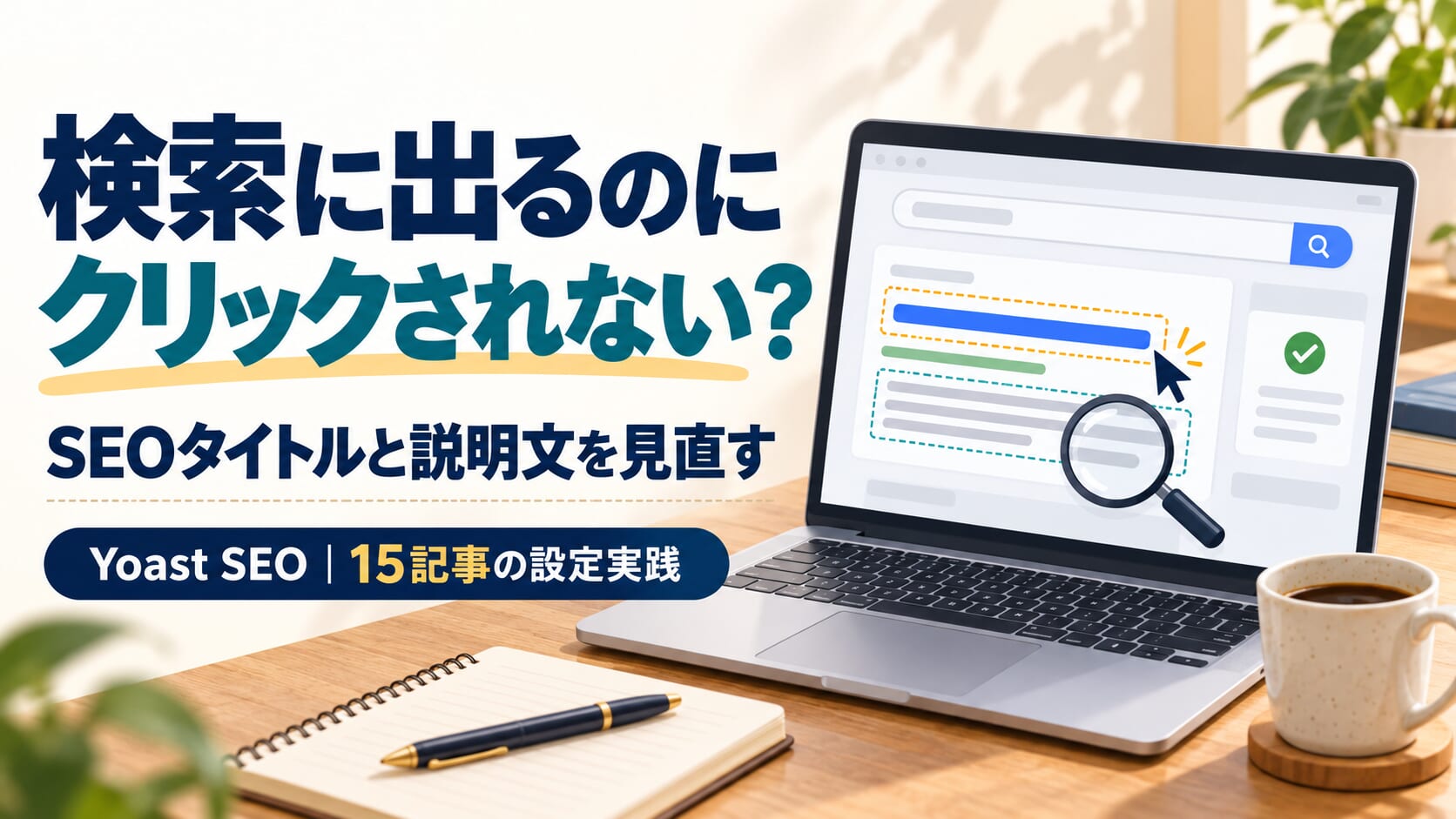
記事は書いた!
検索結果にも出ている。
なのに、ほとんどクリックされない――
ブログやホームページを続けていると、Search Consoleの数字を見てがっかりする日があります。
原因のひとつが、検索結果に表示される「SEOタイトル」と「メタディスクリプション(説明文)」です。WordPressのプラグイン「Yoast SEO」を使っていても、何も設定しないままだと、タイトルは「記事名 – サイト名」の自動の形になり、説明文は空のままです。
この記事では、実際に2つのサイトで15記事のSEOタイトルと説明文を直したときの手順を、そのまま設定方法としてまとめます。どの記事から直すかの選び方、Yoastの入力手順、そして実際につまずいた落とし穴まで紹介します。
そもそも「Yoast SEO」とは?
Yoast SEO(ヨースト・エスイーオー)は、WordPressに追加して使うSEO(検索対策)用のプラグインです。無料版があり、管理画面の「プラグイン」→「新規追加」から名前で検索して入れられます。
入れると、投稿の編集画面のいちばん下に「Yoast SEO」という欄が出てきます。ここで、その記事がGoogleなどの検索結果にどう表示されるかを、記事ごとに設定できます。
この記事で直すのは、そのうちの次の2つです。
- SEOタイトル:検索結果にいちばん大きく、青い文字で出る1行。記事のタイトルとは別に設定できます。
- メタディスクリプション(説明文):タイトルの下に、灰色の小さな文字で出る2〜3行の紹介文。
なお、SEO用のプラグインはYoast SEOだけではありません。たとえば国産の「SEO SIMPLE PACK」なども、同じようにタイトルと説明文を設定できます。プラグインの選び方はWordPress HP作成完全ガイド #6|必須プラグインと初期設定で紹介しています。ほかのプラグインを使っている方も、この記事の「どの記事から直すか」「書き方のルール」はそのまま使えます。
なぜSEOタイトルと説明文を直すのか
検索結果で読者が最初に目にするのは、記事の本文ではなく、タイトルと説明文の2〜3行だけです。ここで「自分の知りたいことが書いてありそう」と思ってもらえなければ、順位が上でもクリックされません。
実際に、運営しているビオトープのブログ(Biotope World Studio)をSearch Consoleで調べたところ、直近28日で表示2,120回・クリック64回・クリック率(CTR)3%・平均掲載順位9位でした。順位はほぼ1ページ目なのに、クリック率が低い状態です。
記事を1本ずつ見ていくと、原因ははっきりしていました。ほぼ全記事で、メタディスクリプションが空。SEOタイトルは「記事名 – Biotope World Studio|水景世界工房」という自動の形で、長すぎて途中で切れていたのです。
順位がすでに1ページ目付近にある記事は、本文を書き直さなくても、タイトルと説明文を整えるだけで改善の余地があります。今回は本文には手を入れず、この2つだけを直すことにしました。
どの記事から直すか:Search Consoleでの選び方
全記事を一度に直す必要はありません。Search Consoleの「検索パフォーマンス」で、次の条件に当てはまる記事から順番に直しました。
- 表示回数が多い(検索結果には出ている)
- クリック率が低い(目安は3%未満)
- 平均掲載順位が1ページ目付近(おおむね10位前後まで)
- Yoastの説明文が空、またはタイトルが自動のまま
あわせて「検索キーワード(クエリ)」も確認します。ここで、記事とキーワードのズレが見つかることがあります。たとえば次のようなケースです。
| 検索キーワード | 表示 | クリック | 順位 | 気づいたこと |
|---|---|---|---|---|
| ヨコエビ | 80 | 0 | 2.2位 | 上位なのにクリック0。タイトルが「完全ガイド」で「ヨコエビとは?」を知りたい人に刺さっていない |
| ビオトープ 藻 対策 | 246 | 1前後 | 9.7位 | クリック率0.4%。「対策」を前に出した記事がない |
| ラメメダカ 種類 | 206 | — | 17.8位 | 記事タイトルに「種類」はあるが、説明文が空 |
こうして、ビオトープのブログで7記事、HP制作・クリエイティブ系のこのサイト(walleve.site)で8記事、合わせて15記事を直すことにしました。
タイトルと説明文の書き方:3つのルール
1.検索キーワードを前に出す
読者が検索した言葉が、タイトルの先頭近くにあると目に留まりやすくなります。サイト名はタイトルの後ろに自動で付けず、必要なら省きます。
2.本文に書いてあることだけを書く
クリックしてもらいたいからといって、本文にない内容を説明文に書くのは逆効果です。今回は、各記事の見出しを実際に確認して、その中身だけを要約しました。
3.長さはYoastのバーで確認する
Yoastの入力欄の下には、長さを示すバーが出ます。緑なら適切、オレンジや赤なら長すぎ(または短すぎ)です。赤のまま保存すると、検索結果で途中が切れて表示されることがあります。
実際に直したタイトルの例です。
| 記事 | 直す前 | 直した後 |
|---|---|---|
| ヨコエビの記事 | 【完全ガイド】ヨコエビの特徴とメダカとの共存|ビオトープで失敗しない育て方 – サイト名(説明文なし) | ヨコエビとは?特徴とメダカと一緒に飼う時の注意点・育て方 |
| 藻対策の記事 | 【ビオトープの藻対策 #4】大量発生を防ぐ!環境整備5つのポイント – サイト名(説明文なし) | ビオトープの藻対策|大量発生を防ぐ5つのポイント |
| ラメメダカの記事 | ラメメダカの種類と特徴|人気品種の見分け方・飼育・繁殖のポイント – サイト名(説明文なし) | ラメメダカの種類|人気品種5選と特徴・飼育のコツ |
説明文は、たとえば藻対策の記事なら「ビオトープの藻の大量発生を防ぐ対策を5つにまとめました。置き場所・エサやり・水草選び・底掃除・ヨコエビとタニシの自然循環まで、実践例つきで解説。」のように、見出しの内容を並べて、読むと何が分かるかを伝える形にしました。
Yoast SEOでの設定手順
ここからは、WordPressの投稿編集画面(ブロックエディタ)での具体的な手順です。
- 直したい記事の編集画面を開く。
- 画面の下のほうにある「Yoast SEO」の欄までスクロールする。
- (任意)「フォーカスキーフレーズ」に、狙う検索キーワードを入れる。
- 「検索での見え方」を開く。Googleプレビューで、今どう表示されるかが確認できる。
- 「SEOタイトル」の欄にある変数(「タイトル」「ページ」「区切り」「サイトタイトル」などの部品)を全部消してから、新しいタイトルを入力する。
- 長さのバーが緑になっているか確認する。
- 「メタディスクリプション」の欄に説明文を入力し、こちらもバーの色を確認する。
- 「スラッグ」の欄は触らない(理由は次の章で)。
- 記事を「更新」(下書きなら「下書き保存」)する。
保存したら、公開ページで確認します。ブラウザでページのソースを表示して、<title>と、description の中身が新しい文になっていれば反映されています。キャッシュの関係で、少し時間がかかることもあります。
実際につまずいた落とし穴
落とし穴1:スラッグ欄にタイトルを貼ってURLが変わった
一番ひやっとしたのがこれです。Yoastの「検索での見え方」には、SEOタイトルとメタディスクリプションのあいだに「スラッグ」の欄があります。ヨコエビの記事でタイトルを貼り付けたとき、このスラッグ欄にもタイトルの文が入ってしまい、記事のURLそのものが変わってしまいました。
URLが変わると、それまでの検索順位や、他の記事からのリンクに影響が出るおそれがあります。このときはスラッグだけを元の文字列に戻し、元のURLで記事が開けることを確認しました。WordPressが一時的なURLから元のURLへ転送してくれたため、大きな問題にはなりませんでした。
教訓は、Yoastで直すのはタイトルと説明文だけ。スラッグ欄には触らないことです。人に作業をお願いするときも、この一言を必ず添えるようにしています。
落とし穴2:タイトルが長すぎてバーが赤になった
伝えたいことを詰め込むと、すぐにバーが赤くなります。15記事のうち2記事で赤になり、言葉を削って短くしました。たとえばDreamweaverの記事は「Adobe Dreamweaverの使い方|初心者向けにWeb制作の手順を解説」を「Adobe Dreamweaverの使い方|初心者向け解説」に縮めています。
落とし穴3:変数を残したまま書き足してしまう
SEOタイトルの欄には、最初から「タイトル」「区切り」「サイトタイトル」といった変数が入っています。これを残したまま文字を足すと、自動の記事名と自分の文がくっついて、さらに長いタイトルになってしまいます。まず変数を全部消してから入力するのが確実です。
補足:AIやツールに入力を任せる場合
この作業の一部は、AIにブラウザを操作させて代わりに入力してもらいました。そのとき、「全選択して消す」操作が効かず、タイトルや説明文が全部キーフレーズの欄に入ってしまうことがありました。また、入力欄の表示と、実際に保存される値がずれて見えることもありました。
任せる場合でも、保存したあとに公開ページのタイトルと説明文を自分の目で確認することが大切です。
効果はどうだったか
正直に書くと、この記事を書いている時点では、まだ結果は出ていません。Search Consoleの数字は数日遅れて反映され、検索結果の表示が切り替わるのにも時間がかかるため、直してから約2週間後(10月23日ごろ)に、直す前のクリック率と比べる予定です。
結果が出たら、この記事に追記します。順位はそのままでクリック率だけ上がるのか、変わらないのか。数字で確かめたうえでお伝えします。
まとめ
検索結果に出ているのにクリックされない記事は、本文より先に、SEOタイトルとメタディスクリプションを見直す価値があります。
- Search Consoleで「表示が多い・クリック率が低い・順位が1ページ目付近」の記事から直す
- タイトルは検索キーワードを前に、説明文は本文にあることだけを要約する
- Yoastでは変数を消してから入力し、長さのバーが緑か確認する
- スラッグ欄は触らない
- 保存後は公開ページで実際の表示を確認する
まずは、Search Consoleでクリック率がいちばん低い記事を1本選んで、説明文を書いてみてください。
広告

ビジネス利用に十分な機能と性能を、手頃な料金で。長く安心して使えるレンタルサーバーです。
━━━━━━━━━━━━━━━━━━━━━━━━━━━━━━━━━━━━━━━━
この記事が、あなたのクリエイティブライフを豊かにする一助となれば幸いです。
わんこの道楽2024はブログ村ランキングに参加しています。
クリックして貰えるとこれからの励みになりますのでよろしくお願いします!

わんこの道楽の目的はこちらから
インスタ360で360度の映像を体験して下さい公式HPはこちらからどうぞ!
SEOの見直しまで手が回らない方へ
WALLEVE Creative Studioでは、ホームページの制作だけでなく、公開後の記事タイトルや説明文の見直しなど、検索から見つけてもらうための運用もご相談いただけます。「どの記事から直せばいいか分からない」という段階でも、現状を一緒に整理するところからお手伝いします。
相談内容が固まっていなくても大丈夫です。LINEへの登録は必要ありません。
コメント