walleve creative studioのコトノです。
前回の予告記事でお伝えした「Adobe ExpressでYouTube動画を作る実践記録」シリーズ、いよいよ始まります。
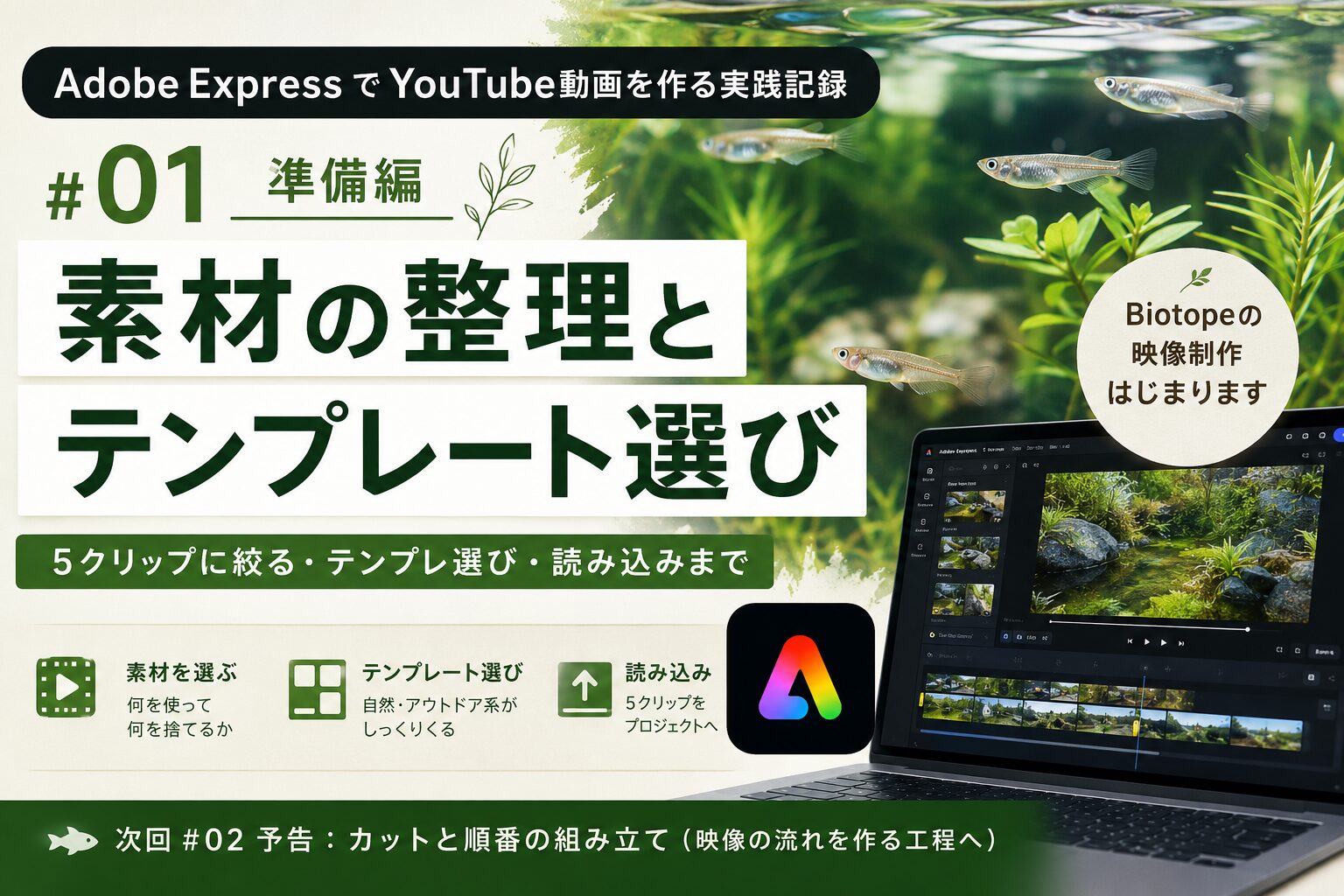
第1回の今回は、動画編集に入る前の準備ステップとして素材の整理とテンプレート選びをやってみました。地味に見えますが、ここを丁寧にやっておくと編集がスムーズに進みます。
素材を選ぶ——何を使って何を捨てるか
今回使う素材は、Biotope World Studioが5月28日に撮影した動画テスト素材です。メダカが泳ぐ様子、水草がゆれる映像、ビオトープ全景など複数クリップが手元にあります。
まず全クリップを一通り再生して、使えるものを選びます。チェックするポイントはこの3つです。
- ブレや手ブレが少なく映像が安定しているか
- メダカや水草がはっきり映っているか
- 背景に余計なものが映り込んでいないか
最終的に今回使う素材は1クリップに絞りました。1〜2分の完成動画なら5〜8クリップが扱いやすい量です。
Adobe Expressを起動してテンプレートを選ぶ
テンプレートは「自然」「ライフスタイル」「ビジネス」など複数のカテゴリに分かれています。Biotopeの映像には落ち着いたトーンの「自然・アウトドア」系テンプレが一番しっくりきました。
テンプレ選びのコツは「完成形を決めすぎないこと」です。テンプレはあくまで骨格で、色・フォント・BGMは後から自由に変えられます。最初は直感で「これかな」と選んでOKです。
素材をプロジェクトに読み込む
テンプレートを選んだら、先ほど選んだ5クリップをプロジェクトに読み込みます。手順はシンプルです。
- 「メディアを追加」ボタンをクリック
- PCまたはスマホのフォルダから動画ファイルを選択
- タイムラインにドラッグ&ドロップで配置
読み込み可能なファイル形式はMP4・MOV・AVI など主要なものに対応しています。スマホで撮影したMP4はそのまま使えました。
やってみての気づき・つまずきポイント
実際にやってみて気づいたことを正直に書きます。
素材が多いと選ぶのが意外と時間がかかる。
「全部使いたい」という気持ちを抑えて絞り込む作業が一番時間を使いました。最初から「5クリップまで」と決めて選ぶと迷いが減ります。
テンプレは試しに3〜5種類当ててみると決めやすい。
最初に選んだテンプレが必ずしもベストとは限りません。気になるテンプレを3〜5個プレビューしてから決めると「なんかちがう」を防げます。
読み込みは思ったよりスムーズだった。
ファイルサイズが大きいと時間がかかるかもと心配しましたが、完了しました。
次回:カットと順番の組み立て(#02予告)
次回 #02 では、読み込んだ5クリップを使ってカットと順番の組み立てに入ります。どのクリップをどの順番で並べるか、不要な部分をどうトリミングするか——映像の「流れ」を作る工程です。
初めて動画編集をやる方が一番「楽しい」と感じる工程でもあります。お楽しみに。
▶ 関連記事:Adobe Expressで動画編集を使ってみる
Walleve Creative Studioはブログ村ランキングに参加しています。
クリックして貰えるとこれからの励みになりますのでよろしくお願いします。


わんこの道楽の目的はこちらから
関連リンク
📚 売れる発信の設計図 シリーズ
序章:3つのプラットフォームを分ける理由
第1回:なぜInstagramが必要なのか
第2回:なぜブログが必要なのか
第3回:なぜLINE公式アカウントが必要なのか
第4回:なぜ名刺が必要なのか
第5回:写真・撮影が売上を変える理由
第6回:なぜLP・HPが必要なのか
第7回:SNS×ブログ×HPの連携と収益複線化
初心者向けInstagram完全ガイド 全10回
第1回:インスタグラムって何?まずは楽しみ方から始めよう
第2回:プロフィール設定の完全ガイド
第3回:写真・キャプション・ハッシュタグの設定手順
第4回 : Instagramのストーリーズとは?使い方と操作方法を完全解説
【LINE公式アカウント使い方】(LINEビジネスアカウントの作り方)
第1回 : LINE公式アカウントとは?個人LINEとの違いをわかりやすく解説
第2回 : 無料で始める!アカウント作成の手順を画面ごとに解説
第3回 : 最初にやるべき基本設定|プロフィール・挨拶メッセージ・応答設定
【LINE公式アカウント使い方】(LINEビジネスアカウントの運用&ハウツー)
Canva無料版の始め方|初心者でもプロ級デザインが作れる完全ガイド
【実践ハウツー】名刺のデザイン手順〜ワンティル(ハンドメイド作家)で実証
▶ Biotope World Studio YouTube:動画テスト1(メダカ・ビオトープ映像)


コメント