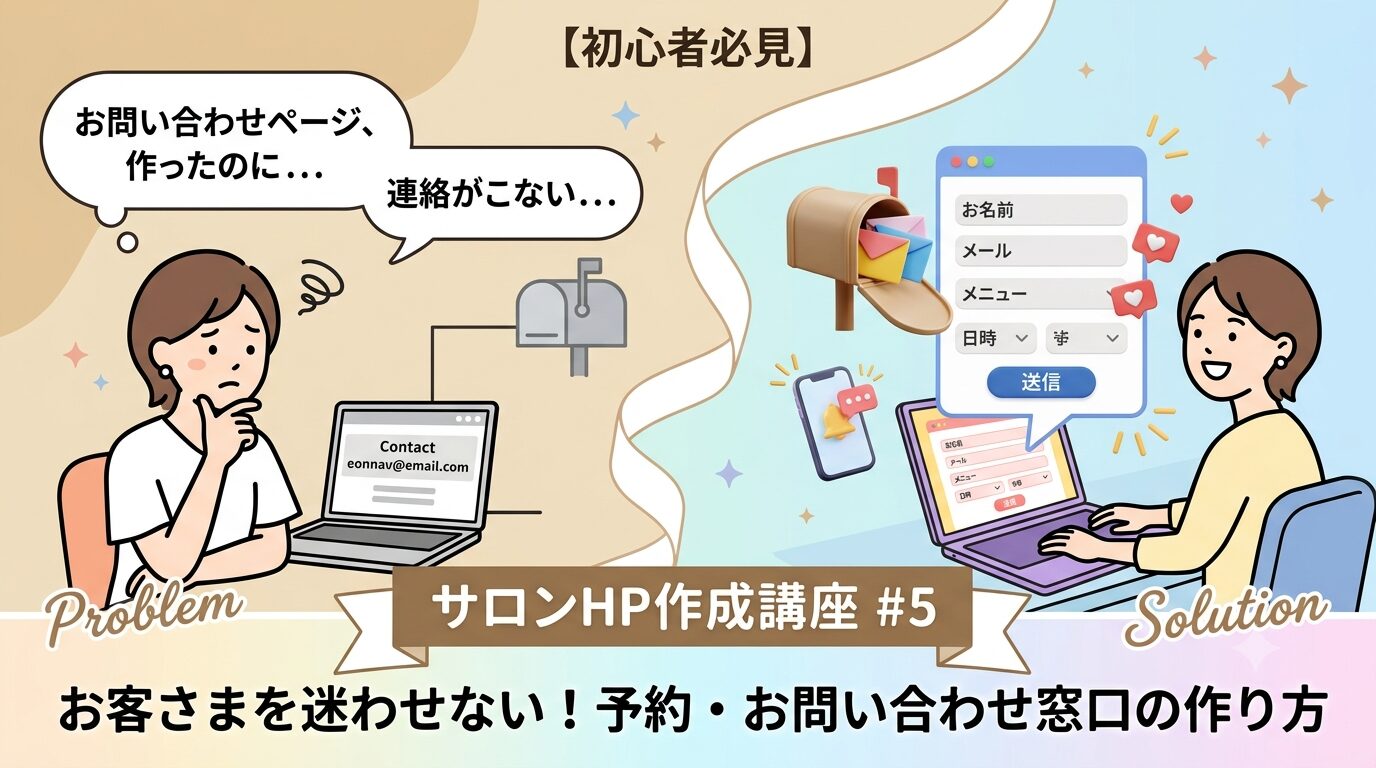
「お問い合わせページは作った。でも、お客さまからの連絡がまったく来ない」——そんな手応えのなさに、ちょっと不安になっていませんか。
このシリーズでは、#1でサーバーとドメインを用意し、#2でWordPressをインストール、#3でテーマを整え、#4でトップページや会社概要などの「固定ページ」と「投稿」を作りました。
お店にたとえると「建物・内装・案内板」まで完成した状態です。でも、肝心の「予約や相談を受け取る窓口」がまだ動いていません。今回の#5では、その窓口——お問い合わせ・予約フォーム——を実際に設置して、お客さまが迷わず連絡できる状態を作ります。
ページはあるのに連絡が来ない、本当の理由
お問い合わせページに「メールはこちら」とアドレスを載せただけ、という状態になっていませんか。実はこれ、連絡が来にくい典型パターンです。理由はシンプルで、お客さまにとって「メールアプリを開いて、宛先を入力して、用件を考えて…」という手間が大きいから。特にスマホで見ている人は、その途中で離脱してしまいます。
解決策は、その場で入力して送信できる「フォーム」を置くこと。名前と連絡先、用件を選んで送信ボタンを押すだけ——この手軽さがあるかどうかで、届く連絡の数は大きく変わります。
まず決める:フォームで受けるか、予約システムで受けるか
窓口づくりの前に、受け方を決めておきましょう。大きく2つあります。
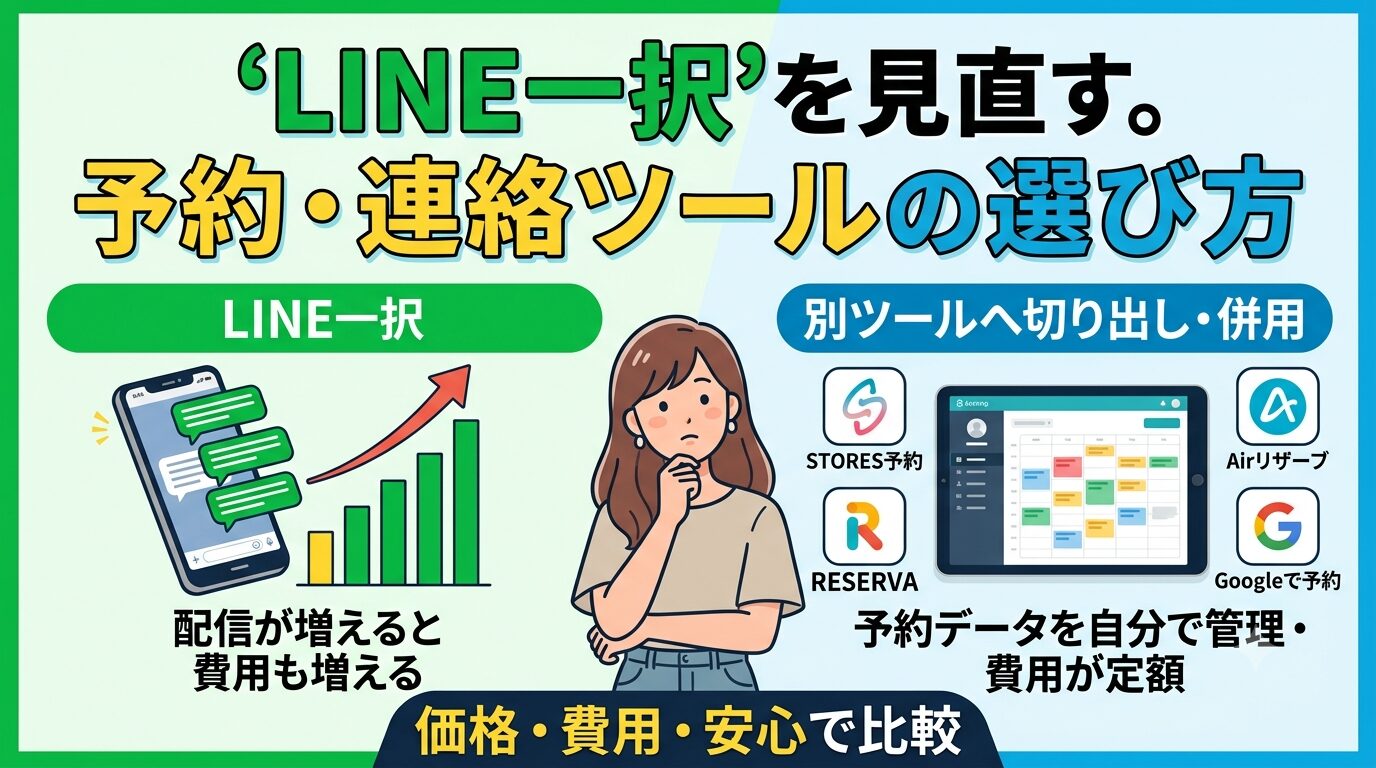
まず、相談や問い合わせを受けたいだけなら、フォームで十分です。無料で設置でき、この記事で作れます。一方、「日時の予約まで自動で受け付けたい」「予約表と連動させたい」場合は、予約システムを使うのが向いています。
どの予約ツールが自分のサロンに合うかは、価格・費用・安心の観点で別記事(予約ツールの比較)にまとめているので、迷ったらそちらを先に読んでください。
この記事では、まず土台となる「問い合わせフォーム」を作ります。予約システムを使う場合も、この窓口があると入口として役立ちます。
用意するもの・所要時間
- 使うもの:フォーム作成プラグイン「Contact Form 7」(無料。どんなプラグインか)
- 所要時間:およそ15〜20分
- 前提:#4で「お問い合わせ」用の固定ページを作ってあること
では、順番に進めましょう。
手順①:フォームプラグインを入れる
- WordPress管理画面の左メニューから「プラグイン」→「新規追加」を開きます
- 右上の検索窓に「Contact Form 7」と入力します
- 表示された「Contact Form 7」の「今すぐインストール」をクリックします
- インストールが終わったら「有効化」をクリックします
これで、フォームを作る道具が使えるようになりました。
手順②:フォームの項目を作る
有効化すると、左メニューに「お問い合わせ」という項目が増えます。
- 左メニューの「お問い合わせ」をクリックすると、フォームの一覧が表示されます
- 最初から用意されている「コンタクトフォーム1」をクリックします
- 「フォーム」タブの中に、項目のもとになる文章が並んでいます。ここを書き換えたり、上のボタン(「テキスト」「ドロップダウンメニュー」など)で項目を追加したりして、サロン向けに整えます
サロン向けにおすすめの項目は、次の5つです。
- お名前
- メールアドレス(または電話番号)
- ご希望のメニュー
- ご希望の日時(第1・第2希望)
- ご相談・ご質問
「希望メニュー」と「希望日時」を入れておくと、その後のやり取りがぐっとスムーズになります。とはいえ、最初は難しく考えず、用意されているフォームのまま保存して設置まで進めてもOKです。項目は後からいつでも足せます。編集を終えたら「保存」を押してください。
手順③:お問い合わせページに設置する
フォームを保存すると、画面に「ショートコード」という短いコードが表示されます。これをページに貼るだけで設置完了です。
- フォーム編集画面のショートコード(
エラー: コンタクトフォームが見つかりません。
- #4で作った「お問い合わせ」固定ページを編集で開きます
- 本文にブロックを追加し、コピーしたショートコードを貼り付けます
- 「更新」を押して、実際のページを表示してみましょう
フォームが表示されていれば成功です。
手順④:送信テストと自動返信メールの設定
最後に、必ず「本当に届くか」を確認します。
- 公開ページのフォームに、自分の情報を入れて試しに送信します
- 管理者用のメールアドレスに、その内容が届くか確認します
- 迷惑メールフォルダも念のためチェックします
あわせて、お客さまへ自動で届く「受付完了メール(自動返信)」も設定しておきましょう。フォーム編集画面の「メール」タブを開き、下のほうにある「メール (2)」にチェックを入れると、お客さま宛の自動返信が設定できます。宛先にはお客さまのメールアドレス欄のタグ(例:[your-email])を入れ、本文に「お問い合わせありがとうございます。2営業日以内にご連絡します」といった一文を添えるだけで、お客さまの安心感が変わります。
予約を逃さない一工夫
フォームに加えて、LINEやGoogleからの導線も添えておくと、お客さまは自分の使いやすい方法で連絡できます。フォームの近くに「LINEで相談する」ボタンを置いておくのもおすすめです。予約の受け方そのものを見直したい方は、予約ツールの比較記事もあわせてどうぞ。
まとめ:窓口が動けば、サイトは「働く」ようになる
固定ページという「箱」に、フォームという「窓口」を入れたことで、あなたのサイトは初めてお客さまの声を受け取れるようになりました。大切なのは、送信テストまで必ずやって「届く状態」を確認すること。ここまでできれば、サイトは静かな看板から、問い合わせを運んでくる働き手に変わります。
次の一歩
次回#6では、サイトを安全・快適に保つための「必須プラグイン」を、初心者でも迷わないように厳選して紹介します。
Walleve Creative Studioはブログ村ランキングに参加しています。
クリックして貰えるとこれからの励みになりますのでよろしくお願いします。

Walleve Creative Studioについてはこちらから
コメント