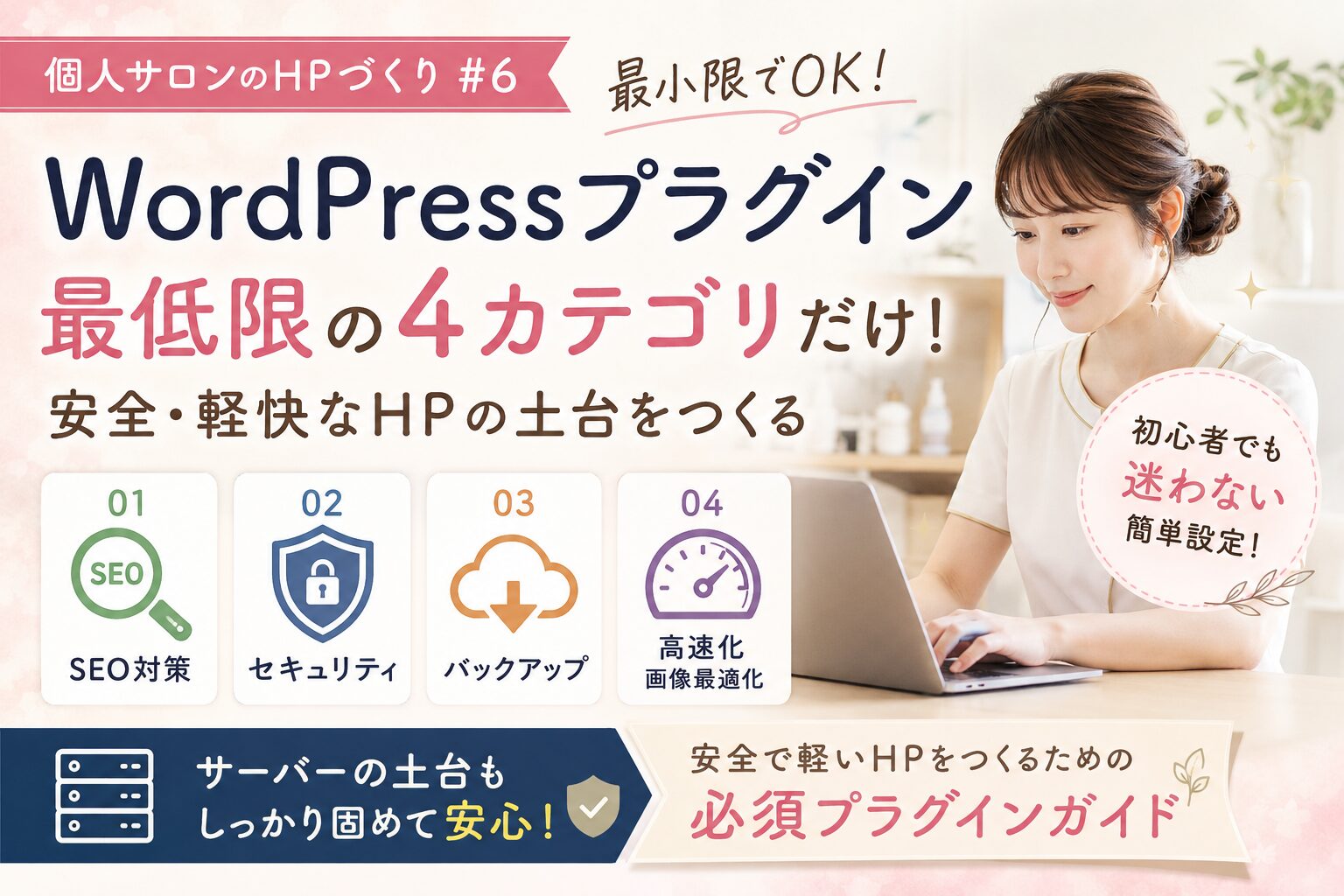
「プラグインって、結局なにを入れれば安全なの?入れすぎると重くなるって聞くし、選ぶだけで手が止まっちゃう……」いちばん多くいただく相談のひとつです。
前回#5「問い合わせ・予約フォームの作り方」で、お客様がHPから予約できる状態まで完成しました。フォームができたら、次はその土台を安全に・軽く保つ番です。この記事では、迷わないための「最低限の4カテゴリ」だけに絞ってご紹介します。
プラグインで悩む原因は「数が多すぎる」から
WordPressのプラグインは約6万点。多すぎて選べないのは当然です。しかも入れすぎは逆効果で、表示が重くなったり、プラグイン同士がぶつかって不具合の原因になったりします。
だからこそ、プロは「役割ごとに1つずつ」しか入れません。個人サロンのHPに本当に必要なのは、次の4カテゴリだけ。それ以外は、必要になってから足せば大丈夫です。実際に入れていきましょう。
最低限これだけ!必須の4カテゴリと初期設定
1. SEO対策 ― 検索に見つけてもらう土台
役割は、Googleに「このページは何屋さんか」を正しく伝えること。初心者には国産で軽い「SEO SIMPLE PACK」(無料/作者:LOOS)がおすすめです。機能を最小限に絞ってあるので、迷う項目がありません。
検索対策の“最初の1本”
検索で見つけてもらうための土台を、いちばんシンプルに整えてくれる国産SEOプラグインです(無料/作者:LOOS)。機能をあえて最小限に絞ってあるので、専門用語に迷うことなく「タイトル」「説明文」「SNSシェア時の画像(og:image)」といった要点だけを設定できます。多機能なSEOプラグインは初心者には重く感じがちですが、これは軽くて動作もスムーズ。国内で10万サイト以上に使われている実績があり、「まず1本だけ入れるSEOプラグイン」として安心して選べます。
入れ方は、管理画面の「プラグイン → 新規追加」で名前を検索し、インストールして有効化するだけ。初期設定は、管理メニューに追加される「SEO PACK」から、①トップページの説明文(サロン名+エリア+メニュー)②SNSでシェアされたとき表示される画像(og:image)――この2つを入れておけばOKです。
2. セキュリティ ― 不正ログイン・改ざん対策
役割は、悪意ある第三者に管理画面を乗っ取られないこと。定番は国産の「SiteGuard WP Plugin」(無料/作者:JP-Secure)。国内で50万サイト以上に導入されている安心の実績です。
不正ログインを防ぐ国産の定番
WordPressの管理画面を、悪意ある第三者の侵入から守ってくれるセキュリティプラグインです(無料/作者:JP-Secure)。有効化するだけでログインページのURLを自動変更し、画像認証(CAPTCHA)や、連続でログインに失敗したIPを一時ロックする機能まで備わります。難しい設定はほとんど不要で、入れておくだけで守りが一段固くなるのが魅力。国内で50万サイト以上に導入されている、日本語対応の定番です。※ログインURLが変わるので、新しいアドレスのブックマークだけ忘れずに。
有効化すると、ログインページのURLが自動で変更され、画像認証も追加されます。初期設定では、①「ログインページ変更」で表示される新しいログインURLを必ずブックマーク(元のURLでは入れなくなります)②「ログインロック」を有効に――この2点だけ確認しておきましょう。
3. バックアップ ― 万一の復旧用
役割は、トラブルやミスでHPが壊れても、元に戻せる状態にしておくこと。定番は「BackWPup」(無料版あり/作者:WP Media)。40万サイト以上が利用しています。
万一に備える自動バックアップ
トラブルや操作ミスでHPが壊れても、元の状態に戻せるように“控え”を自動で取ってくれるバックアップ07プラグインです(無料版あり/作者:WP Media)。「毎週」などのスケジュールを1つ設定するだけで、あとは自動でバックアップを作成。保存先はサーバー内のフォルダのほか、無料版ならDropboxなどの外部ストレージにも預けられます(Google Drive連携は有料版)。40万サイト以上が利用しており、「入れたことを忘れていても守ってくれる」安心感が持てる1本です。
初期設定は、メニューの「ジョブを追加」から自動バックアップを1つ作るだけ。①頻度は「毎週」②保存先はサーバー内のフォルダ、または連携できればDropboxなどの外部ストレージ――に設定しておけば、あとは自動で守ってくれます。
4. 高速化/画像最適化 ― 表示スピードで離脱を防ぐ
役割は、ページを速く表示して「重くて閉じられる」を防ぐこと。とくに写真の多いサロンHPは、画像の軽量化が効きます。定番は「EWWW Image Optimizer」(無料でWebP変換まで可能/100万サイト以上)。
写真を軽くして表示を速く
アップした画像を自動で軽量化し、ページの表示スピードを底上げしてくれる画像最適化プラグインです(無料/作者:Shane Bishop)。写真の多いサロンHPほど効果が大きく、「一括最適化」を実行すればアップ済みの画像がまとめて軽くなり、以降は追加するたび自動で圧縮。しかも、次世代フォーマットのWebP変換まで無料で使えます。100万サイト以上が導入する定番で、サーバー側の高速化機能と組み合わせると、表示速度はさらに安定します。
更に写真に隠された位置情報を削除?「完全に追跡されなくなる」というより、写真に含まれる位置情報などの個人情報を削除できるため、プライバシー保護に役立つという表現が正確です。
具体的には、「EWWW Image Optimizer」の**「Remove Metadata(メタデータを削除)」**機能を有効にすると、次のような情報が削除されます。
- 📍 GPS位置情報(撮影場所)
- 📅 撮影日時
- 📷 カメラ・スマホの機種名
- ⚙️ ISOやシャッタースピードなどの撮影設定
- 👤 作成者情報や著作権情報(設定によっては保持も可能)
これらはEXIFやIPTCなどのメタデータと呼ばれるもので、スマートフォンで撮影した写真には特に多く含まれています。EWWW Image Optimizerは、これらをデフォルトで削除する設定になっており、画像サイズの削減とプライバシー保護の両方に役立ちます。
有効化して「一括最適化」を実行するだけで、アップ済みの画像がまとめて軽くなります。以降は写真を入れるたび自動で圧縮。表示速度の底上げは、レンタルサーバー側の高速化機能(後述)と合わせるとさらに効果的です。
なお、お問い合わせ・予約フォーム系(Contact Form 7など)は#5で解説済みなので、ここでは省きます。合わせて入れておきましょう。
入れたあとの共通ルール
プラグインは「入れて終わり」ではありません。更新通知が来たらこまめにアップデートすること、そして使わなくなったものは停止ではなく削除すること。この2つを守るだけで、安全性も表示速度もぐっと安定します。
プラグインの前に、サーバー自体を強くしておくのが“土台”
ここまで4つのプラグインを紹介しましたが、じつはもっと手前に「基本」があります。プラグインはあくまで“土台の上”の最適化。土台であるサーバーそのものが弱いと、どれだけプラグインを重ねても限界があります。本当の基本は、サーバー側の土台を先に固めておくことです。
たとえばエックスサーバーは、この記事で紹介した4カテゴリの多くを、標準機能で最初からカバーしています。
- 高速化:「Xアクセラレータ」でCSS・JS・画像をキャッシュし、Ver.2ではWordPressのPHP処理まで高速化。サーバーパネルからONにするだけ(追加費用なし)
- セキュリティ:無料独自SSLが無料・無制限。サイトのhttps化(鍵マーク)がすぐに整います
- バックアップ:全プラン標準の自動バックアップで、直近14日分を自動保持。プラグイン(BackWPup)と合わせれば二重の安心
- スタート:「WordPress簡単インストール」で、最初のセットアップもクリックだけ
つまり、土台のしっかりしたサーバーを選んでおくだけで、セキュリティ・バックアップ・高速化の底上げが最初から効きます。プラグインは、その土台に“足りない分だけ足す”と考えると、入れすぎずに済みます。

これからサーバーを選ぶなら、最初から高速・安定なものを選ぶのがいちばんの近道です。表示速度で選ぶなら、国内シェア上位でこうした機能が標準でそろう エックスサーバー が初心者にも安心です。
まとめ ― 次回は「スマホ表示の最終調整」
SEO・セキュリティ・バックアップ・高速化の4つのプラグインに、サーバー側の土台(高速化・無料SSL・自動バックアップ)を合わせれば、個人サロンのHPは「安全で軽い土台」が完成です。次回#7「スマホ表示の最終調整」では、スマホで見たときの崩れや読みにくさをなくす仕上げを解説します。
Walleve Creative Studioはブログ村ランキングに参加しています。
クリックして貰えるとこれからの励みになりますのでよろしくお願いします。


わんこの道楽の目的はこちらから


コメント