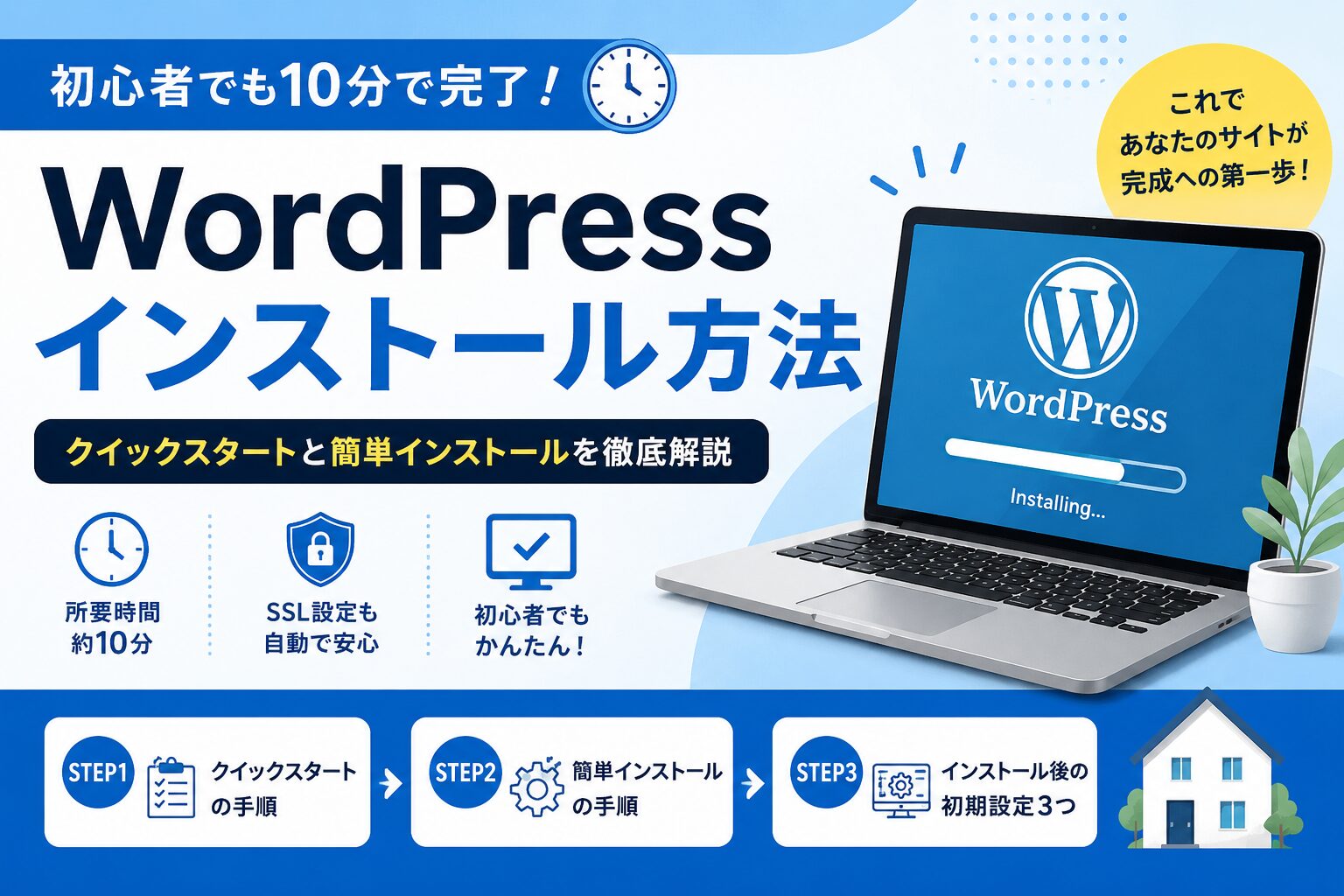
前回の#1「ドメイン・サーバーの選び方」では、ホームページづくりの土台となる「住所(ドメイン)」と「土地(サーバー)」を決めるところまで進めました。今回はいよいよ、その土地に”建物”を建てる作業——WordPress本体のインストールです。
「インストール」と聞くと難しそうに感じるかもしれませんが、安心してください。今のレンタルサーバーはこの作業をほぼ自動化してくれるので、初心者でも10分ほどで完了します。この記事では、画面のどこを押せばいいのかが分かるように、手順を一つずつ丁寧に解説します。
WordPressインストールの全体像
昔はWordPressのファイルを自分のパソコンにダウンロードし、サーバーに手動でアップロードして、データベースを作って……と、初心者には高いハードルがありました。しかし今は、サーバー会社が「ボタンを押すだけ」でインストールできる仕組みを用意してくれています。まずは全体像を整理しておきましょう。
| 項目 | 目安 |
|---|---|
| 所要時間 | 約10分(DNS反映を含めると最大24時間) |
| 難易度 | ★☆☆(画面の指示に従うだけ) |
| 必要なもの | 契約済みのサーバー・ドメイン・メールアドレス |
| 費用 | 追加費用なし(サーバー料金に含まれる) |
インストール方法は2つある
WordPressのインストールには、大きく分けて2つのルートがあります。どちらを選ぶかは「サーバーをこれから契約するのか」「すでに契約済みなのか」で決まります。
| 方法 | こんな人向け | 特徴 |
|---|---|---|
| クイックスタート | これからサーバーを契約する人 | 契約と同時にWordPressまで自動設定。最速・最も簡単 |
| 簡単インストール | すでにサーバー契約済みの人 | 管理画面から数クリックで追加インストール |
前回おすすめしたエックスサーバーを例に、それぞれの手順を見ていきます。
<推奨>エックスサーバー「クイックスタート」の手順
これからサーバーを契約する方は、迷わずこの「クイックスタート」を選んでください。サーバー契約・ドメイン取得・SSL設定・WordPressインストールをすべて一度に済ませてくれる、いちばんラクな方法です。
STEP1:申し込み時に「WordPressクイックスタート」を選ぶ
エックスサーバーの申し込み画面で、料金プランを選んだあとに「WordPressクイックスタート」という項目が出てきます。ここの「利用する」にチェックを入れるだけで、面倒な設定がまとめて自動化されます。なお、クイックスタートを使うと申し込み後のキャンセル(無料お試し期間)が適用されない点だけ覚えておきましょう。
STEP2:ドメイン名とサイト情報を入力する
次の画面で、#1で決めたドメイン名と、サイトに関する情報を入力します。ここで入力する内容は次のとおりです。
- ブログ名:あとから変更できるので仮でOK
- ユーザー名:WordPressにログインするID(半角英数字)
- パスワード:推測されにくい強固なものを設定
- メールアドレス:重要な通知が届くので普段使うものを
ユーザー名とパスワードは、このあとログインで必ず使います。スクリーンショットやメモで必ず控えておきましょう。
STEP3:SSL(https化)が設定されているか確認する
クイックスタートでは、サイトを安全な「https://」で表示するためのSSL設定も自動で行われます。申し込みが完了したら、自分のサイトURLをブラウザで開き、アドレスバーに鍵マークが付いていればOKです。これで訪問者に「安全なサイト」として表示されます。
すでに契約済みの人向け「WordPress簡単インストール」
「サーバーはもう契約してあるけど、WordPressはまだ」という方は、サーバー管理画面(エックスサーバーならサーバーパネル)から追加でインストールします。手順はとてもシンプルです。
- サーバーパネルにログインする
- 「WordPress簡単インストール」をクリック
- インストールするドメインを選ぶ
- ブログ名・ユーザー名・パスワード・メールを入力
- 「確認画面へ進む」→「インストールする」で完了
インストールが終わると、ログイン用のURL(管理画面アドレス)が表示されます。この画面も必ず控えておきましょう。
インストール後すぐにやる初期設定3つ
インストールが完了したら、記事を書き始める前に最低限やっておきたい設定が3つあります。ここを最初に整えておくと、後から「やり直し」が発生せずスムーズです。
① 一般設定(サイトタイトル・キャッチフレーズ)
管理画面の「設定 → 一般」で、サイトのタイトルと簡単な説明文(キャッチフレーズ)を入力します。ここはGoogle検索の結果にも表示される大切な部分です。
② パーマリンク設定(URLの形を決める)
「設定 → パーマリンク」で、記事のURLの形を決めます。初心者には「投稿名」がおすすめです。これは後から変更すると今までのURLが無効になってしまうため、最初のうちに必ず決めておきましょう。
③ サンプル投稿・不要データの削除
インストール直後は「Hello world!」というサンプル記事や、不要なプラグインが入っています。これらは削除して、まっさらな状態からスタートしましょう。
初心者がつまずきやすいポイント【FAQ】
Q. 管理画面(ログイン画面)はどこから入るの?
自分のドメインの後ろに「/wp-admin/」を付けたURL(例:https://あなたのドメイン/wp-admin/)が管理画面の入り口です。ブックマークしておくと毎回ラクです。
Q. サイトを開いても表示されない・反映されない
ドメインを取得したばかりのときは、世界中のサーバーに情報が行き渡る「DNS反映」に時間がかかります。最大で24時間ほどかかることがあるので、すぐ表示されなくても慌てず少し待ちましょう。
Q.「保護されていない通信」と表示される
SSL設定の反映が間に合っていない可能性があります。少し時間を置いてから再読み込みし、それでも直らない場合はサーバーパネルのSSL設定を確認してください。
「完成しました。クイックスタートを使えば、本当にあっという間にここまで来られます。次回#3では、サイトの見た目を一気にプロっぽく仕上げる「テーマ設定・デザイン」を解説します。いよいよ、あなたらしいデザインを作っていきましょう。
🛠 この記事で使ったサービス
・エックスサーバー:WordPressクイックスタートで初心者でも最速インストール
・WordPressテーマ SWELL:次回#3のデザインで活躍します
✋「自分で作るより、プロに任せたい」という方へ
walleve creative studio では、WordPressによるホームページ制作の代行・サポートを行っています。「ドメイン選びから全部おまかせしたい」「途中まで作ったけど詰まった」——どんな段階でも大丈夫です。まずはLINEで無料相談からどうぞ。
Walleve Creative Studioはブログ村ランキングに参加しています。
クリックして貰えるとこれからの励みになりますのでよろしくお願いします。


わんこの道楽の目的はこちらから
関連リンク
📚 売れる発信の設計図 シリーズ
序章:3つのプラットフォームを分ける理由
第1回:なぜInstagramが必要なのか
第2回:なぜブログが必要なのか
第3回:なぜLINE公式アカウントが必要なのか
第4回:なぜ名刺が必要なのか
第5回:写真・撮影が売上を変える理由
第6回:なぜLP・HPが必要なのか
第7回:SNS×ブログ×HPの連携と収益複線化
初心者向けInstagram完全ガイド 全10回
第1回:インスタグラムって何?まずは楽しみ方から始めよう
第2回:プロフィール設定の完全ガイド
第3回:写真・キャプション・ハッシュタグの設定手順
第4回 : Instagramのストーリーズとは?使い方と操作方法を完全解説
【LINE公式アカウント使い方】(LINEビジネスアカウントの作り方)
第1回 : LINE公式アカウントとは?個人LINEとの違いをわかりやすく解説
第2回 : 無料で始める!アカウント作成の手順を画面ごとに解説
第3回 : 最初にやるべき基本設定|プロフィール・挨拶メッセージ・応答設定
【LINE公式アカウント使い方】(LINEビジネスアカウントの運用&ハウツー)
Canva無料版の始め方|初心者でもプロ級デザインが作れる完全ガイド
【実践ハウツー】名刺のデザイン手順〜ワンティル(ハンドメイド作家)で実証
コメント