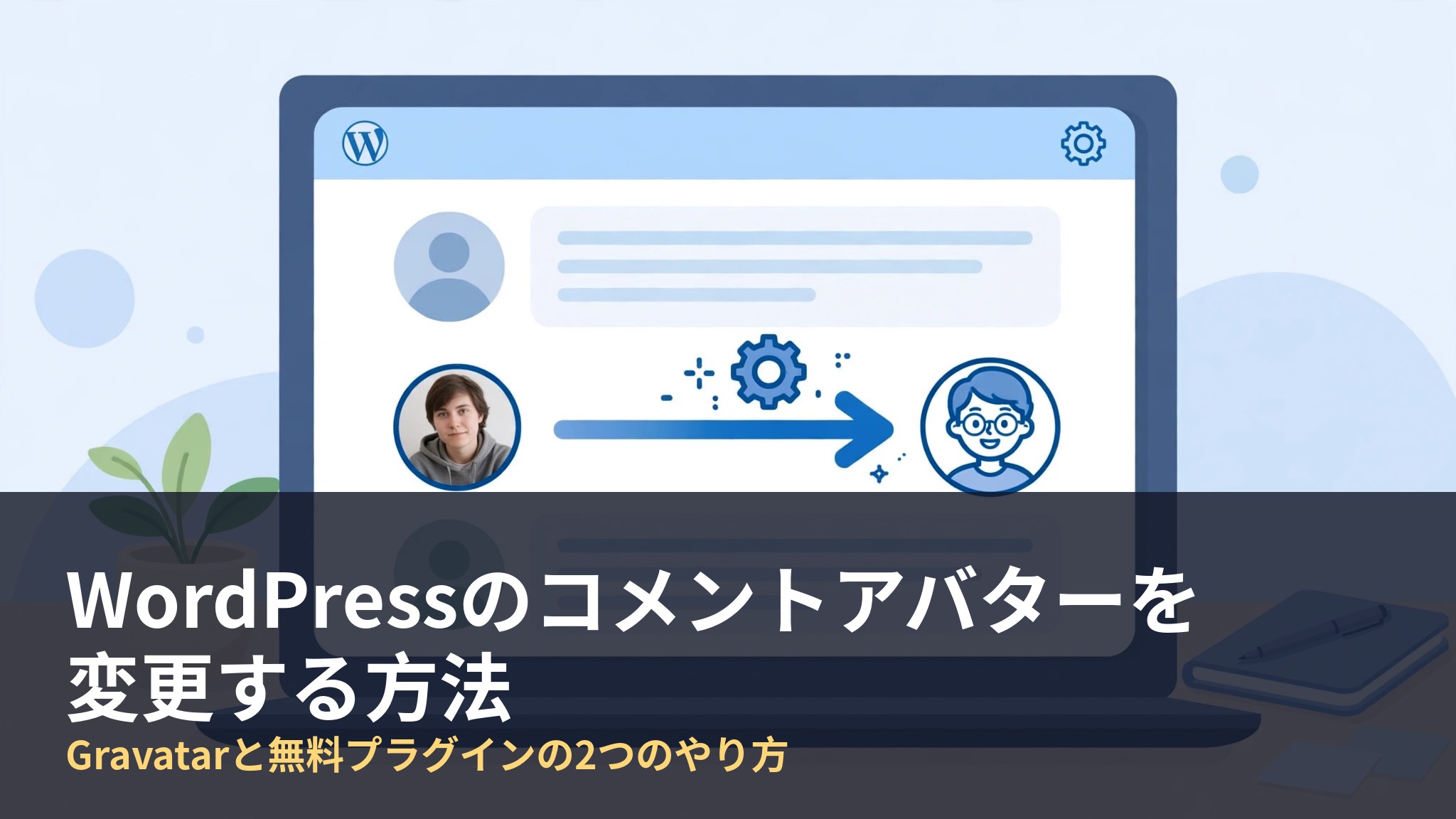
コメント返信のアイコンが、なぜか昔の写真になっていた
運営しているWordPressサイトで、読者のコメントに返信したときのことです。自分の名前の横に出ているアイコンを見ると、なぜか昔の趣味の写真(車のプラモデル)が表示されていました。
サイトのプロフィール画像は設定した覚えがあるのに、コメント欄だけ別の写真が出る。調べてみると、原因はWordPressの「アバター」の仕組みにありました。
この記事では、コメント欄のアバターがどこから来ているのかと、変更する2つの方法を、実際に行った手順で紹介します。
コメントのアバターは「Gravatar」から来ている
WordPressのコメント欄に表示されるアバターは、サイト側ではなく「Gravatar(グラバター)」という共通サービスの画像です。
Gravatarはメールアドレスに画像をひも付けるサービスで、WordPressのユーザーに登録されているメールアドレスに対応する画像が、自動で表示されます。つまり、
・サイトのプロフィール画像を設定しても、コメントのアバターは変わらない
・昔、そのメールアドレスでGravatarに登録した写真があれば、それがずっと出続ける
というわけです。今回の「昔の写真」も、かなり前にそのメールアドレスで登録したGravatarの画像でした。
変更方法は2つあります。
方法1 Gravatar自体を変更する
Gravatarの画像そのものを差し替える方法です。
手順
- gravatar.com にアクセスし、対象のメールアドレスのアカウント(WordPress.comアカウント)でサインインする
- アバターの管理画面で新しい画像をアップロードする
- そのメールアドレスのアバターとして適用する
メリットは、設定がシンプルなことと、そのメールアドレスを使うすべてのサイト・サービスに一括で反映されることです。
反面、デメリットも同じ点です。他のサイトでも同じメールアドレスでコメントしていれば、そちらのアイコンも全部変わります。「このサイトだけ変えたい」場合は、次の方法2が向いています。
方法2:プラグイン「Simple Local Avatars」でサイトごとに設定する(おすすめ)
サイト側に画像をアップロードして、Gravatarより優先して表示するプラグインを使う方法です。今回はこの方法で変更しました。
使うプラグインは「Simple Local Avatars」(無料、WordPress公式プラグイン、開発は10up)。手順は次のとおりです。
- 管理画面「プラグイン」→「新規追加」で「Simple Local Avatars」を検索し、インストールして有効化する
- 「ユーザー」→「プロフィール」を開く
- 追加された「アバター」欄で、使いたい画像をアップロードして設定する(切り抜き画面が出たら、全体が入るように調整して確定)
- 「プロフィールを更新」を押す
これで、そのサイトでのコメント表示だけが新しい画像になります。他のサイトのGravatar表示には影響しません。
注意点が2つあります。
・ローカルアバターが効くのは、そのサイトの登録ユーザーだけです。読者がコメントしたときのアバターは、その読者自身のGravatarのままです(これは仕様どおりで問題ありません)
・ページのキャッシュが残っていると、古い画像が見えることがあります。確認はキャッシュを避けて行うのが確実です
反映の確認方法
設定したら、自分のコメントが付いている記事ページを開いて、コメント欄のアバターを確認します。
今回はサイトのアイコン(ブログのシンボルのイラスト)をそのままアバターに使いました。コメント欄の印象がサイトの世界観とそろい、誰の返信かも分かりやすくなります。
どちらを選ぶかの目安
・そのメールアドレスのアイコンを、どこでも統一したい → 方法1(Gravatar)
・このサイトだけ変えたい、他のサイトには影響させたくない → 方法2(プラグイン)
まとめ
WordPressのコメントアバターは、サイトの設定ではなくGravatar(メールアドレス連動)から来ています。意図しない画像が出ていたら、Gravatarの登録が残っているのが原因です。
変更は、Gravatar自体を差し替えるか、無料プラグイン「Simple Local Avatars」でサイトごとに上書きするかの2通り。影響範囲で選ぶのがポイントです。
PR

Walleve Creative Studioはブログ村ランキングに参加しています。クリックして貰えるとこれからの励みになりますのでよろしくお願いします!
 にほんブログ村
わんこの道楽の目的はこちらから
コメント