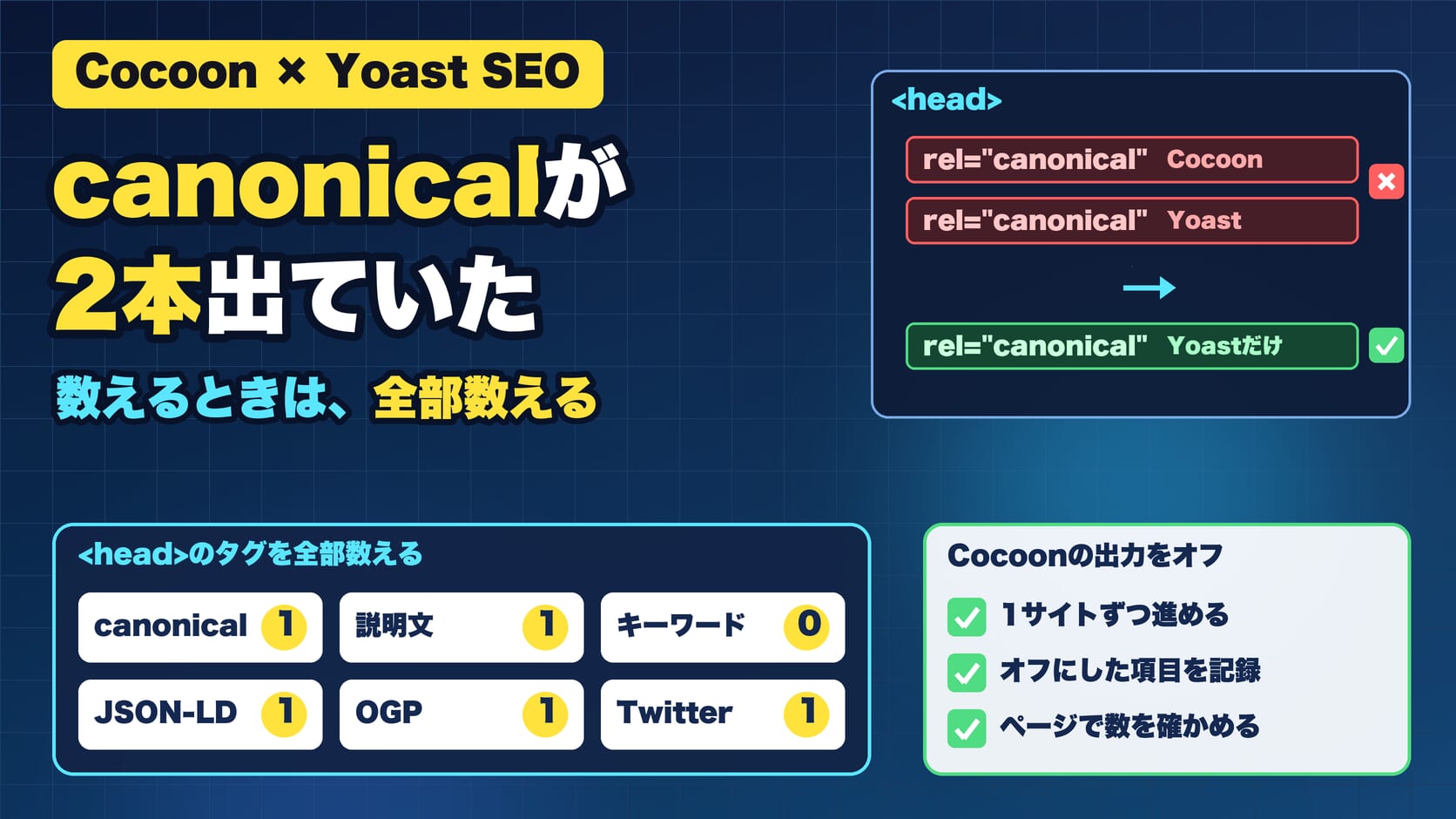
WordPressで、テーマのCocoonとプラグインのYoast SEOを一緒に使っていると、検索エンジン向けのタグが2本ずつ出ることがあります。直し方は、Cocoonの側の出力をオフにしてYoastに一本化するだけ。ただし、確かめるときにcanonicalだけを数えると、ほかの二重を見落とします。
私たちが運営しているWordPressのサイトのうち5つで、実際にこの二重が起きていました。この記事では、見つけた経緯、直し方、確かめ方、そして一度「直った」と思い込んで見落とした失敗までを、順番にまとめます。
自分のブログで同じ組み合わせを使っている方は手順として、ホームページの制作や運用を考えている方は「公開したあと、どこまで点検するのか」の例として読んでいただけたらうれしいです。
canonicalタグとは:「このページの正式なURLはこれ」という目印
canonical(カノニカル)タグは、ページの裏側(HTMLの<head>の中)に書かれる目印で、検索エンジンに「このページの正式なURLはこれです」と伝える役目があります。同じ中身が複数のURLで見られるときに、どれを検索結果に出すかを決める手がかりになります。
たとえば同じ記事でも、URLが少しずつ違う形で開けることがあります。
- 末尾に「?」から始まる文字が付いたURL(SNSや広告から来たときの目印が付くことがあります)
- 最後の「/」があるURLと、ないURL
- 「http://」で始まるURLと、「https://」で始まるURL
人が見れば同じページでも、検索エンジンからは別のページに見えることがあります。そこでcanonicalタグで「正式なのはこのURL」と伝えておくと、検索エンジンはそのURLをまとめ役として扱い、検索結果にも正式なURLを出しやすくなります。
中身は、<head>の中にある次のような1行です(URLの部分は例です。実際には、この1行の前後が「<」と「>」で囲まれています)。
link rel="canonical" href="https://example.com/sample-post/"ふつうは、テーマやSEOプラグインが自動で書いてくれるので、自分で入力することはほとんどありません。だからこそ、2つの仕組みが両方とも書いてしまっていても、気づきにくいのです。
同じように<head>の中には、検索結果に出る説明文(meta description)や、ページの内容を機械に伝えるデータ(JSON-LD)、SNSでシェアされたときの見え方(OGP)なども入っています。これらはふつう、1ページに1組あれば十分です。
何が起きていたか:4つのサイトで2本ずつ出ていた(あとで5つ目も)
きっかけは、グループのサイトをまとめて点検したことでした。各サイトのページの<head>を取り出して数えたところ、次の4サイトでcanonicalタグが2本ありました(宅配クリーニングのブログは、このとき1本と数えていました。これがあとで出てくる見落としです)。
| サイト | テーマとSEOプラグイン | canonicalタグ |
|---|---|---|
| ガーデニングのブログ | Cocoon+Yoast SEO | 2本(説明文も2本) |
| このサイト(walleve.site) | Cocoon+Yoast SEO | 2本 |
| グループのブログ | Cocoon+Yoast SEO | 2本 |
| グループの入口のページ | Cocoon+Yoast SEO | 2本 |
| Cocoonだけで動かしているサイト | Cocoonのみ | 1本 |
Cocoonだけで動かしているサイトは1本でした。二重になっていたのは、CocoonとYoastを一緒に使っているサイトだけです。
なぜ二重になるのか:テーマとプラグインの両方が書いている
Cocoonは、テーマ自体にSEOの機能を持っています。canonicalタグや説明文を、テーマが自動で<head>に書き込みます。一方、Yoast SEOも同じタグを書き込むプラグインです。
両方が有効のままだと、同じ種類のタグが2本並びます。説明文の場合はもっと困ったことになります。私たちのサイトで見たときは、Yoastの側には自分で書いた説明文が、Cocoonの側には本文の書き出しを切っただけの文が入っていました。検索エンジンがどちらを使うか分からない状態です。せっかく説明文を書いても、効き目が出にくくなります。
直し方:Cocoonの出力をオフにして、Yoastに一本化する
残すのはYoastにしました。Cocoonの側で止めたのは、次の6つの出力です。
- canonicalタグ
- JSON-LD(構造化データ)
- トップページの説明文(meta description)
- 投稿ページの説明文
- カテゴリーページの説明文
- メタキーワード
場所は、WordPressの管理画面の「Cocoon設定」です。canonicalタグとJSON-LDは「SEO」のタブに、説明文とキーワードの出力は「タイトル」のタブにありました。チェックを外して、画面の下で保存します。
設定を切り替える作業はAIの相棒が受け持ち、最後の保存ボタンは運営者が押しました。サイト全体の設定を変えるので、正直に言うと少し不安でした。
同じ作業をするなら、次の進め方がおすすめです。
- 1サイトずつ進める(まとめて全部は変えない)
- どの項目をオフにしたかを記録しておく(戻したくなったら、同じ項目をオンに戻せばよい)
- 保存したら、そのサイトのページで数を確かめてから、次のサイトへ行く
確かめ方:ページのソースで「数」を数える
設定画面で保存しても、本当に直ったかは、実際のページを見るまで分かりません。確かめ方は、ブラウザでページを開き、ページのソースを表示して、文字を検索するだけです。
| 探す文字 | 直したあとの数 |
|---|---|
| rel=”canonical” | 1 |
| name=”description” | 1 |
| name=”keywords” | 0(Cocoonのオフで消える) |
| application/ld+json | 1(Yoastの分) |
キャッシュ(一時保存)が効いているサイトでは、直したあとも古いページが表示されることがあります。そのときは、URLの最後に「?」と適当な文字を付けて開くと、新しいページを確かめられます。
ここで1つ、実際につまずいたことがあります。
1回目は、切り替えが戻った状態で保存していた
入口のページのサイトでは、1回目はチェックが元に戻った状態で保存していました。もう一度切り替えて保存し直し、1本になったのを確かめました。「保存した」ではなく「数が1になった」までが作業です。
失敗:canonicalだけ数えて「1本だからOK」と見落とした
ここからが、この記事でいちばん伝えたいことです。
最初の点検の表では、宅配クリーニングのブログを「canonical 1本」としていました。ところが4日後に別の調べものでそのサイトの<head>を開いたら、説明文が2本、JSON-LDも2組、SNS向けの情報(OGP・Twitter)も2組ありました。このサイトもCocoonとYoastを一緒に使っていたのです。
canonicalは確かに1本でした。でも、ほかのタグは2組ずつ出ていたのです。最初の点検ではcanonicalしか数えていなかったので、それに気づけませんでした。そのあいだにこのサイトでは説明文を30本以上書いていましたが、Googleがどちらの説明文を使うか分からない状態だったことになります。
翌日、ほかのサイトと同じ項目をオフにして保存し、記事・トップページ・別の記事の3ページで、canonical 1本・説明文1本(Yoastで書いた文)・キーワード0・JSON-LD 1組になったのを確かめました。
教訓:二重を確かめるときは、1種類だけでなく、<head>に入るタグを全部数える。点検に使う表には、最初から次の行を全部入れておくのがおすすめです。
| 数えるもの | あるべき数 |
|---|---|
| canonical | 1 |
| 説明文(meta description) | 1 |
| メタキーワード | 0か1 |
| JSON-LD | 1組 |
| OGP(og:description など) | 1組 |
| Twitter(twitter:description など) | 1組 |
正直な現在地:効き目はまだ分からない
最初の4サイトを直してから2週間ほど、宅配クリーニングのブログを直してからは1週間ほどです。検索での見え方やアクセスがはっきり変わったかは、まだ分かりません。
毎週の点検で、Search Consoleのクリック率と順位を、直す前の数字と比べていきます。数字の見方と、直す記事の選び方は、Search Consoleで「直す記事」を選ぶ方法|毎週のPDCA手順と実例2本にまとめています。
また、SNS向けの情報(OGP・Twitter)の二重は、今回はどのサイトでもそのままにしています。まずは検索に関わるcanonical・説明文・JSON-LDを先に一本化しました。
まとめ
- CocoonとYoast SEOを一緒に使うと、canonicalや説明文が2本ずつ出ることがある
- 直し方は、Cocoon設定でSEOの出力(canonical・JSON-LD・説明文・キーワード)をオフにして、Yoastに一本化する
- サイト全体の設定なので、1サイトずつ・記録を残して・確かめてから次へ
- 保存したら、ページのソースで数を数える(キャッシュに注意)
- 数えるときは、canonicalだけでなく、<head>のタグを全部数える
説明文そのものの書き方は、Yoast SEOでSEOタイトルとメタディスクリプションを設定する方法|15記事を直した実例で手順をまとめています。たくさんのページをまとめて確かめたいときは、WordPressのREST APIで全記事の状態を一括確認する方法|管理表が古くなる問題の対策も参考になります。
広告

ビジネス利用に十分な機能と性能を、手頃な料金で。長く安心して使えるレンタルサーバーです。
━━━━━━━━━━━━━━━━━━━━━━━━━━━━━━━━━━━━━━━━
この記事が、あなたのクリエイティブライフを豊かにする一助となれば幸いです。
わんこの道楽2024はブログ村ランキングに参加しています。
クリックして貰えるとこれからの励みになりますのでよろしくお願いします!


Walleve Creative Studioについてはこちらから
インスタ360で360度の映像を体験して下さい公式HPはこちらからどうぞ!
サイトの点検まで手が回らない方へ
WALLEVE Creative Studioでは、ホームページの制作だけでなく、公開後の点検(検索向けのタグの重なりや、説明文の抜けなど)のご相談もお受けしています。「設定を触るのが少し不安」という段階からでも大丈夫です。
相談内容が固まっていなくても大丈夫です。LINEへの登録は必要ありません。


コメント