持ち歩いているのはMacBook。でも、使いたいソフトは自宅のWindowsにしか入っていない――。そんなとき、パソコンの間でSSDやUSBメモリをつなぎ替えて、ファイルを行ったり来たりさせていませんか。
この記事では、MacBookから自宅のWindowsパソコンをリモート操作して、Windowsのソフトで作ったファイルをMacに保存するまでを、実際にやった手順のまま紹介します。使ったのは、Googleの無料サービス「Chromeリモートデスクトップ」。WindowsはWindows 10 Homeです。
実際に試したのは、Windowsに入っている音声読み上げソフト「VOICEROID2」でナレーションを作り、その音声ファイルをMacで受け取る、という流れです。途中でつまずいたポイントが3つあったので、その原因と直し方もあわせてまとめます。
先に結論:Windows 10 HomeならChromeリモートデスクトップ
MacからWindowsを操作する方法はいくつかありますが、今回の条件で選んだのはChromeリモートデスクトップです。
| 条件 | Chromeリモートデスクトップ | Microsoftのリモートデスクトップ(Windows App) |
|---|---|---|
| Windows 10 Homeを操作できるか | できる | できない(操作される側はPro以上が必要) |
| 外出先からつなげるか | ルーターの設定なしでつながる | 外からつなぐには追加の設定が必要 |
| Macにファイルを保存できるか | 「ファイルをダウンロード」機能あり | — |
| 料金 | 無料 | — |
Microsoft純正のリモートデスクトップは、操作される側のWindowsがProなどのエディションである必要があります。Homeの場合は、Chromeリモートデスクトップのような別の方法を選ぶことになります。
用意するもの
- 操作される側:Windowsパソコン(今回はWindows 10 Home)と、Google Chrome
- 操作する側:MacBookと、Google Chrome
- 両方で同じGoogleアカウント
なお、Windows 10は2025年10月にMicrosoftのサポートが終了しています。外からつなげるようにする前に、Windowsの更新の状況を確認しておくと安心です。
手順1:Windows側で「リモートアクセス」を有効にする
まずは、操作される側のWindowsで準備をします。
- WindowsでChromeを開き、remotedesktop.google.com/access にアクセスする
- 右上で、Googleアカウントにログインしているか確認する
- 「リモートアクセスの設定」にあるダウンロードボタンを押し、「Chrome Remote Desktop Host」のインストーラー(.msi)をダウンロードする
- ダウンロードしたファイルを開いてインストールする
- パソコンに分かりやすい名前を付ける(例:自宅Windows)
- 6桁以上のPINを決めて「起動」する
パソコン名の下に「オンライン」と表示されれば、手順1は完了です。
つまずき1:違う「インストール」の表示に迷う
ここで最初に迷いかけました。ページを開くと、画面の右下に「Chrome リモート デスクトップをこのデバイスにインストールしますか?」というお知らせと、青い「インストール」ボタンが出てきます。これを見て「これかな?」と勘違いしそうになったのです。
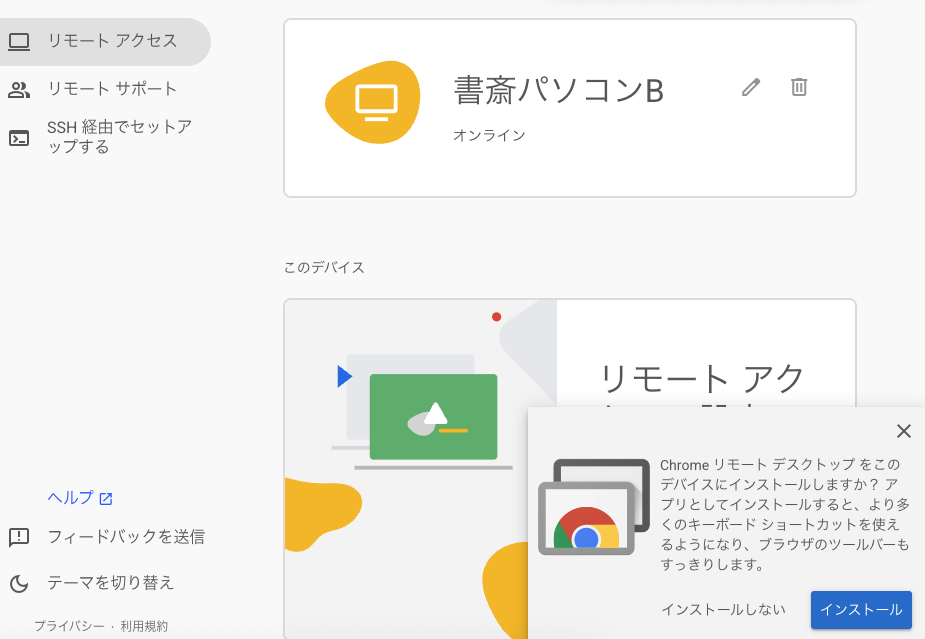
このお知らせは、Chromeリモートデスクトップをアプリとしてパソコンに入れるかどうかの案内で、入れなくても使えます。手順1で必要なのは、「リモートアクセスの設定」のダウンロードボタンから落ちてくる「Chrome Remote Desktop Host」のインストーラー(.msi)です。迷ったら、ダウンロードされたファイルの名前を確認してみてください。
手順2:MacからWindowsにつなぐ
- MacでChromeを開き、同じく remotedesktop.google.com/access にアクセスする
- Windowsと同じGoogleアカウントでログインしているか確認する
- 「リモートデバイス」の一覧に出ている、手順1で付けたパソコン名をクリックする
- PINを入力する
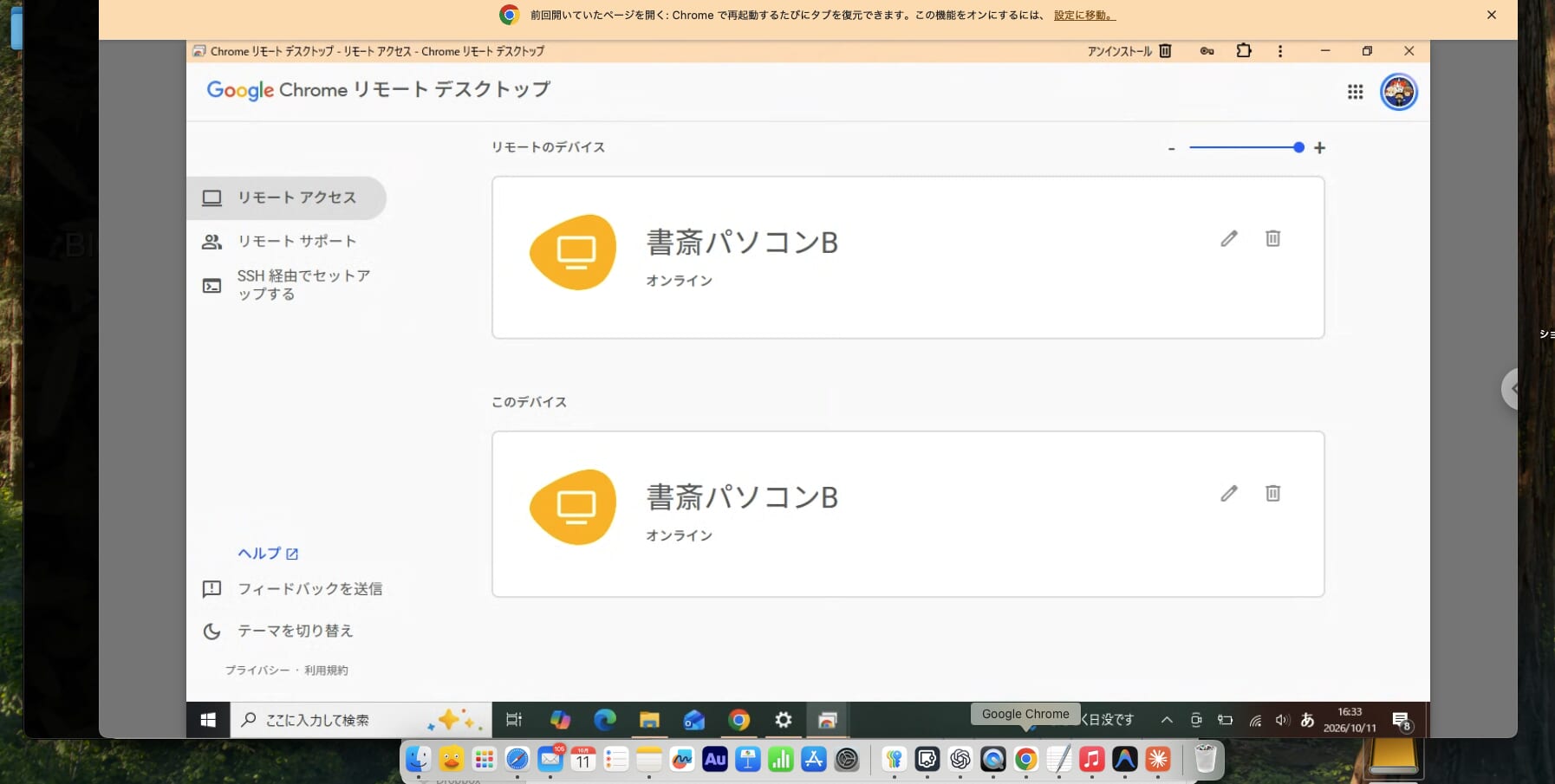
MacのChromeの中にWindowsのデスクトップが表示されれば、つながっています。マウスもキーボードも、Macからそのまま操作できました。ここは、ほとんど迷わずに進められました。
手順3:Windowsのソフトを使う(VOICEROID2でナレーション作り)
つながったら、Mac側からWindowsのVOICEROID2を起動して、ナレーションを作りました。ここでつまずきが2つ出ました。
つまずき2:音がWindowsとMacの両方から鳴る
読み上げを再生すると、MacとWindowsの両方から音が出ました。Chromeリモートデスクトップは、Windowsの音をMacにも届けてくれます。ただ、Windows側のスピーカーからも普通に鳴るのです。
そこで、Windowsの音をミュートにしてみました。すると今度は、MacとWindowsの両方とも音が出なくなりました。Windowsの音量をゼロにすると、Macに届く音もゼロになるようです。
解決したのは、Windowsのイヤホンジャックにイヤホンを挿す方法です。Windowsの音がイヤホン側に切り替わって、イヤホンからかすかに音は出ているものの、気にならない音量になりました。Macではちゃんと聞こえています。
ちなみに、外出先からつなぐときは自宅で音が鳴っても誰にも聞こえないので、気になるのは家の中で試すときだけです。
つまずき3:VOICEROID2の保存でエラーが出る
ナレーションができて「音声保存」を押したところ、保存画面が開く前にエラーが出て、ソフトが終了してしまいました。
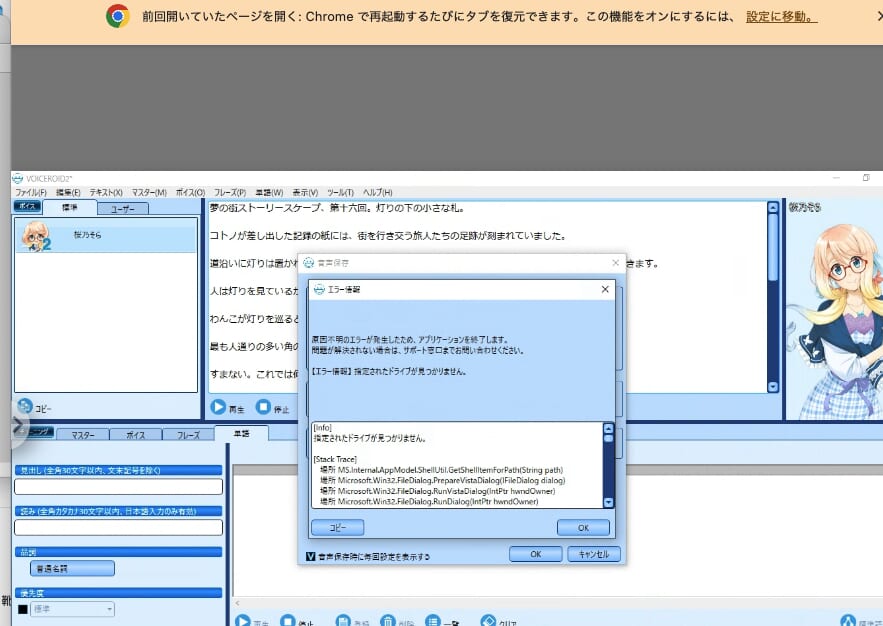
エラーの中身は「指定されたドライブが見つかりません」。原因は、VOICEROID2が前回の保存場所を覚えていたことでした。
これまでは、パソコン同士でSSDをつなぎ替えて作業していたので、前回の保存先はSSDの中。今回はSSDを挿していなかったため、「前回の場所がない」となって、保存画面を開けなかったのです。SSDのつなぎ替えをやめようとしたら、つなぎ替えていた頃の設定に引っかかった、というわけです。
直し方は、一度だけSSDを挿して保存画面を開き、保存先をWindowsの中のフォルダに変えること。WindowsとMacBookを並べて確認しながら作業し、これで解決しました。次からは新しいフォルダが保存先として使われます。
SSDが手元にない場合は、Windowsの「subst」コマンドで、なくなったドライブの文字を一時的に作るという方法もあります(今回は使っていません)。
手順4:Windowsのファイルを、Macに保存する
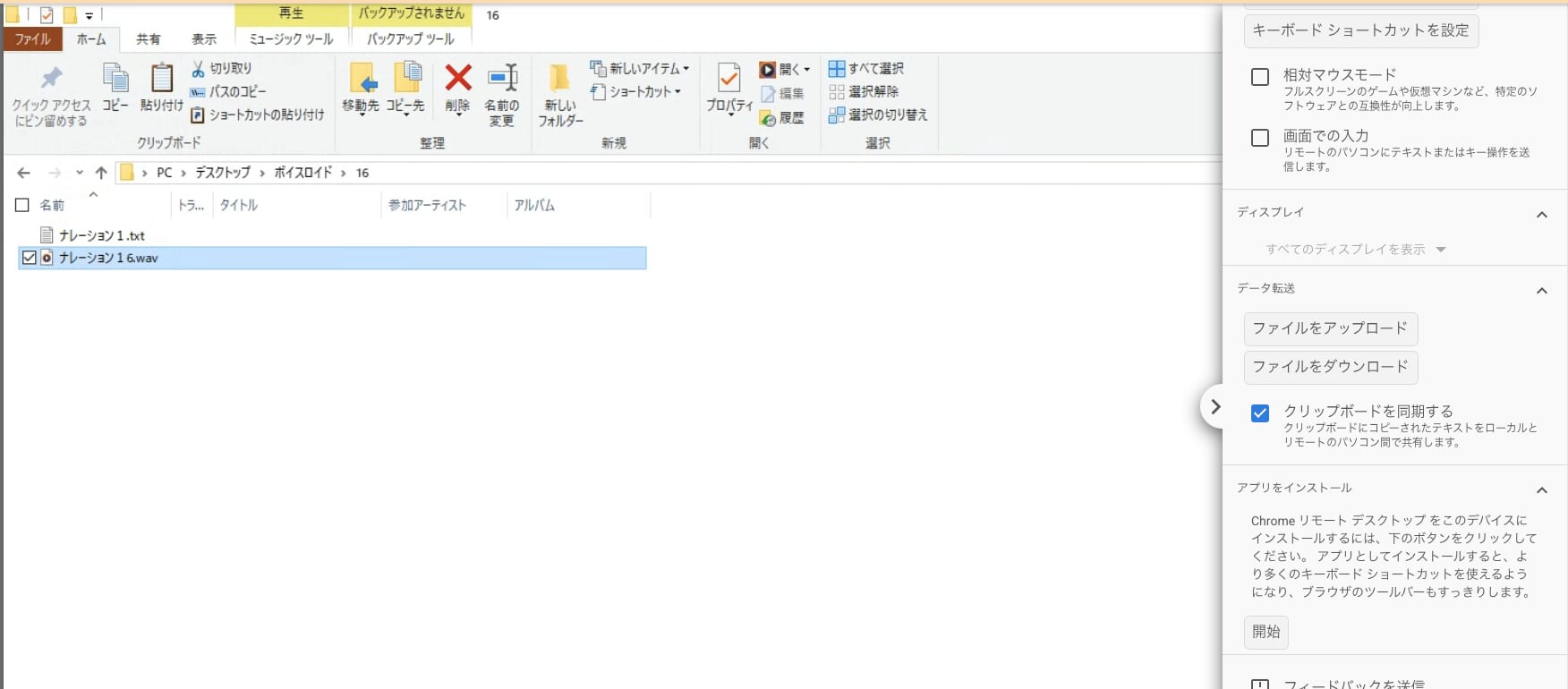
最後に、Windowsで保存した音声ファイルをMacに移します。今回は、Windowsのデスクトップに作った「ボイスロイド」フォルダに保存しました。Windowsのソフトから、Macのフォルダへ直接保存することはできないので、Chromeリモートデスクトップの機能を使います。
- リモート画面の右端にある「>」を押して、サイドパネルを開く
- 「データ転送」の「ファイルをダウンロード」を押す
- Windowsのファイルを選ぶ画面で、保存した音声ファイルを選ぶ
- Macの「ダウンロード」フォルダに届く
届いたファイルを再生してみると、Macでちゃんと再生できました。これで、SSDをつなぎ替えなくても、Windowsのソフトで作ったファイルをMacに持ってこられるようになりました。
まとめ
- Windows 10 Homeなら、Chromeリモートデスクトップが無料で使える
- 手順1では、「インストール」の表示ではなく、ダウンロードボタンの.msiを使う
- 音が両方から鳴るときは、Windowsにイヤホンを挿すと静かになる(ミュートするとMacも無音になる)
- 保存でエラーが出たら、ソフトが「前回の保存場所」を覚えていないか疑う
- Macへは、サイドパネルの「ファイルをダウンロード」で移す
外出先からつなぐ場合は、出かけている間もWindowsの電源が入っていて、スリープしないように設定しておく必要があります。この設定については、実際に外から使ってみたうえで、あらためて紹介します。
広告

ビジネス利用に十分な機能と性能を、手頃な料金で。長く安心して使えるレンタルサーバーです。
━━━━━━━━━━━━━━━━━━━━━━━━━━━━━━━━━━━━━━━━
この記事が、あなたのクリエイティブライフを豊かにする一助となれば幸いです。
わんこの道楽2024はブログ村ランキングに参加しています。
クリックして貰えるとこれからの励みになりますのでよろしくお願いします!


わんこの道楽の目的はこちらから
インスタ360で360度の映像を体験して下さい公式HPはこちらからどうぞ!
パソコンまわりの作業環境づくりも含めて相談したい方へ
WALLEVE Creative Studioでは、ホームページや動画の制作だけでなく、制作を続けやすくするための作業環境づくりについてもご相談いただけます。「何から整えればいいか分からない」という段階でも、今の環境を一緒に整理するところからお手伝いします。
相談内容が固まっていなくても大丈夫です。LINEへの登録は必要ありません。

コメント