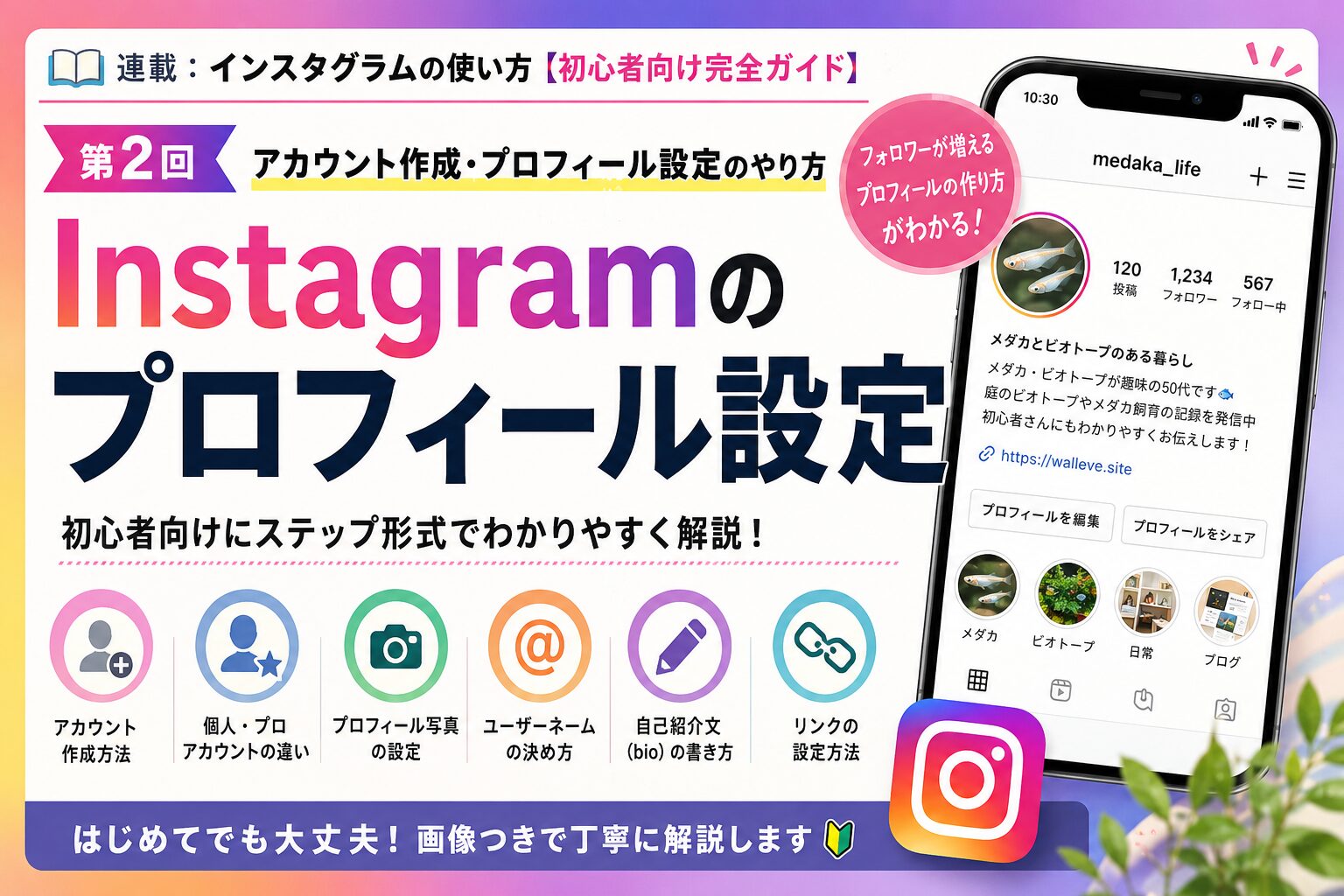
📚 連載:インスタグラムの使い方【初心者向け完全ガイド】 ― 操作手順・設定・機能を全10回で徹底解説
「Instagramのアカウントを作ったけど、プロフィールをどう設定すればいいかわからない」——そんな悩みを持つ初心者の方に向けて、アカウント作成からプロフィール設定まですべての手順をステップ形式で解説します。
プロフィールはInstagramの「顔」です。フォロワーが増えるかどうかは、この設定で大きく変わります。
この記事でわかること
- Instagramのアカウント作成手順(スマホ)
- 個人アカウントとプロアカウントの違いと切替方法
- プロフィール写真(アイコン)の設定方法
- ユーザーネームの決め方のコツ
- 自己紹介文(bio)の書き方と文例
- リンクの設定方法
STEP 1:Instagramアカウントを作成する
アプリをインストールする
まずスマホに「Instagram」アプリをインストールします。App Store(iPhone)またはGoogle Play(Android)で「Instagram」と検索してダウンロードしてください。
アカウント登録の手順
- アプリを開き「新しいアカウントを作成」をタップ
- メールアドレス または 電話番号を入力
- 確認コードを入力(SMSまたはメール)
- 名前・ユーザーネームを設定
- パスワードを設定(英数字8文字以上推奨)
- 生年月日を入力(非公開)
- 完了!ホーム画面が表示される
💡 Facebookアカウントがある場合:「Facebookでログイン」を選ぶとメールアドレス入力をスキップできます。ただしFacebookと連携される点に注意してください。
STEP 2:個人アカウントかプロアカウントを選ぶ
Instagramには「個人アカウント」と「プロアカウント(ビジネス/クリエイター)」の2種類があります。
| 項目 | 個人アカウント | プロアカウント |
|---|---|---|
| インサイト(アクセス分析) | ❌ なし | ✅ あり |
| 連絡先ボタン | ❌ なし | ✅ あり(電話・メール) |
| 広告出稿 | ❌ 不可 | ✅ 可能 |
| ショッピング機能 | ❌ 不可 | ✅ 可能 |
| リールのパフォーマンス確認 | ❌ 限定的 | ✅ 詳細データあり |
趣味・日常発信: 個人アカウントでOK
ブログ集客・商品販売・アフィリエイト: プロアカウント(クリエイター)を推奨
プロアカウントへの切替手順
- プロフィール画面右上の「三本線メニュー」→「設定とアクティビティ」
- 「アカウント」→「アカウントタイプとツール」
- 「プロアカウントに切り替える」をタップ
- カテゴリを選択(ブログ・クリエイター等)
- 「クリエイター」または「ビジネス」を選択して完了
💡 プロアカウントはいつでも個人アカウントに戻せます。まずプロに切り替えてみることをおすすめします。
STEP 3:プロフィール写真(アイコン)を設定する
プロフィール写真はフォロワーが最初に目にする「顔」です。小さな円の中に表示されるので、シンプルでわかりやすい画像が最適です。
設定手順
- プロフィール画面の「プロフィールを編集」をタップ
- 「プロフィール写真を変更」をタップ
- 「ライブラリから選択」または「写真を撮影」を選ぶ
- 画像を選んで円の位置・大きさを調整
- 「完了」をタップ
プロフィール写真のコツ
- ✅ 顔写真:最もフォロワーの信頼を得やすい
- ✅ キャラクター・アイコン:趣味・ブランドアカウントに向く
- ✅ ロゴ:ビジネスアカウントに最適
- ❌ 風景・集合写真:顔が小さくて認識されにくい
- ❌ 暗い・ぼやけた写真:印象が悪くなる
デザインが苦手な方は、Canvaの無料テンプレートを使うとプロっぽいアイコンが簡単に作れます。スマホアプリで使えるので初心者にも安心です。
▶ Canvaで無料アイコンを作る(無料プランあり/デザインテンプレート豊富)
STEP 4:ユーザーネームを決める
ユーザーネーム(@から始まる英数字のID)は、他のユーザーがあなたを検索・タグ付けする際に使われます。後から変更できますが、フォロワーが増えてから変更するとわかってもらえなくなるため、最初にしっかり決めておきましょう。
良いユーザーネームの条件
- 短くて覚えやすい(15文字以内を目安に)
- アカウントのテーマが伝わる(例:medaka_life / garden_biotope)
- 英数字・アンダースコアのみ(日本語不可)
- 読み上げたときに聞き取りやすい
複数のSNSを運用する場合は、Twitter・YouTube・ブログと同じユーザーネームにすると、検索されたときに見つけてもらいやすくなります。
STEP 5:自己紹介文(bio)を書く
自己紹介文は最大150文字。プロフィールに訪れた人が「フォローするか」を決める重要な要素です。
自己紹介文に書くべき4要素
- 何をしている人か: 趣味・仕事・発信テーマ
- どんな情報を発信するか: フォローするメリット
- 個性・人柄: 共感してもらえる一言
- 行動促進: リンクへの誘導やフォロー促し
自己紹介文の文例
【趣味アカウントの例(メダカ・ビオトープ)】
🐟 メダカ・ビオトープが趣味の50代です
ラメ系・赤系メダカを中心に飼育中
庭のビオトープの日常を発信しています
▼ ブログでも詳しく書いています
【ブログ集客アカウントの例】
📝 副業・SNS発信の実践ブログ運営中
50代から始めるSNS活用術を毎日発信
「始めたいけど不安」な方の背中を押します
▼ ブログへのリンクはこちら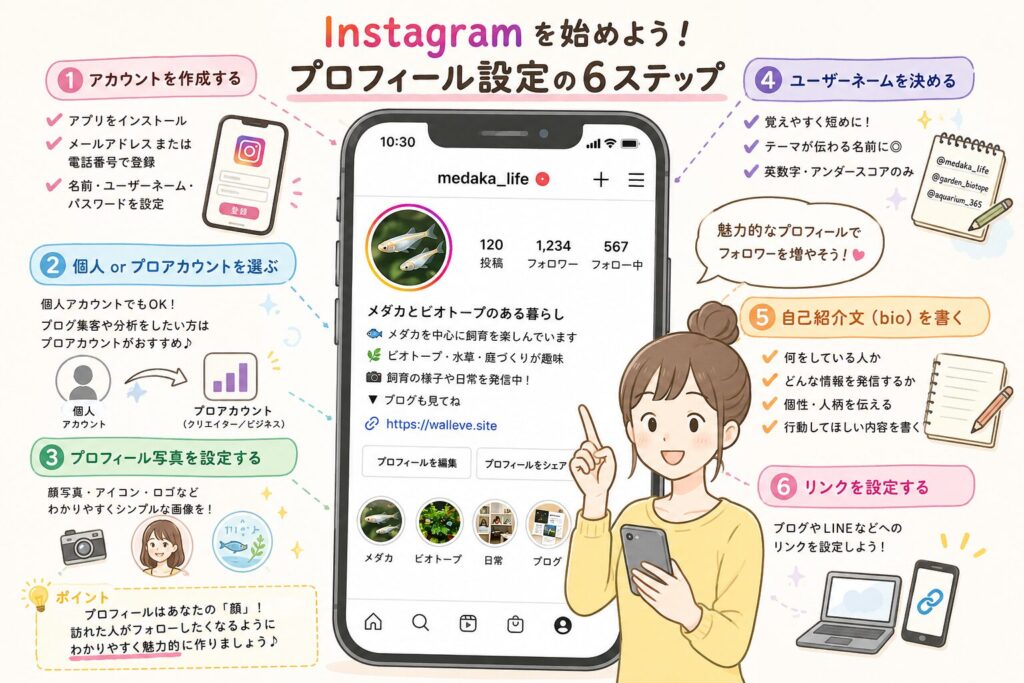
STEP 6:プロフィールにリンクを設定する
Instagramのプロフィールにはリンクを1つ設定できます(プロアカウントならLINEや複数リンクも追加可能)。
リンク設定手順
- 「プロフィールを編集」をタップ
- 「リンクを追加」をタップ
- URLを入力してタイトルをつける
- 「保存」をタップ
ブログやLINE公式アカウントがある場合は必ず設定しましょう。プロフィールリンクはInstagramで唯一クリックできるリンクです。
プロフィール設定チェックリスト
- ☑ ユーザーネームを決めた
- ☑ プロフィール写真を設定した
- ☑ 自己紹介文(150文字以内)を書いた
- ☑ 名前(表示名)を設定した
- ☑ 必要に応じてプロアカウントに切り替えた
- ☑ プロフィールリンクを設定した
まとめ
プロフィール設定はInstagramで最初にやるべき最重要ステップです。「誰が・何を発信しているか」が伝わるプロフィールができれば、フォロワーは自然と増えていきます。
デザインが苦手な方はCanvaやAdobe Expressを活用するとプロフィール画像を簡単に作れます。どちらも無料で使えるので、まずは試してみてください。
▶ Canva(無料)でアイコン・バナーを作る
▶ Adobe Express(無料)でデザインを作る
📌 次回予告:第3回では「はじめての投稿方法|写真の投稿・キャプション・ハッシュタグの設定手順」を解説します。「何を投稿すればいいかわからない」という悩みを一緒に解決しましょう。
Walleve Creative Studioでは、SNS運用・ブログ制作・名刺デザインなど、個人や小規模店舗向けの各種説明をしています。
直接のクリエイティブサポートを希望の方はWALLEVEへお気軽にご相談ください。
Walleve Creative Studioはブログ村ランキングに参加しています。
クリックして貰えるとこれからの励みになりますのでよろしくお願いします。

わんこの道楽の目的はこちらから
関連リンク
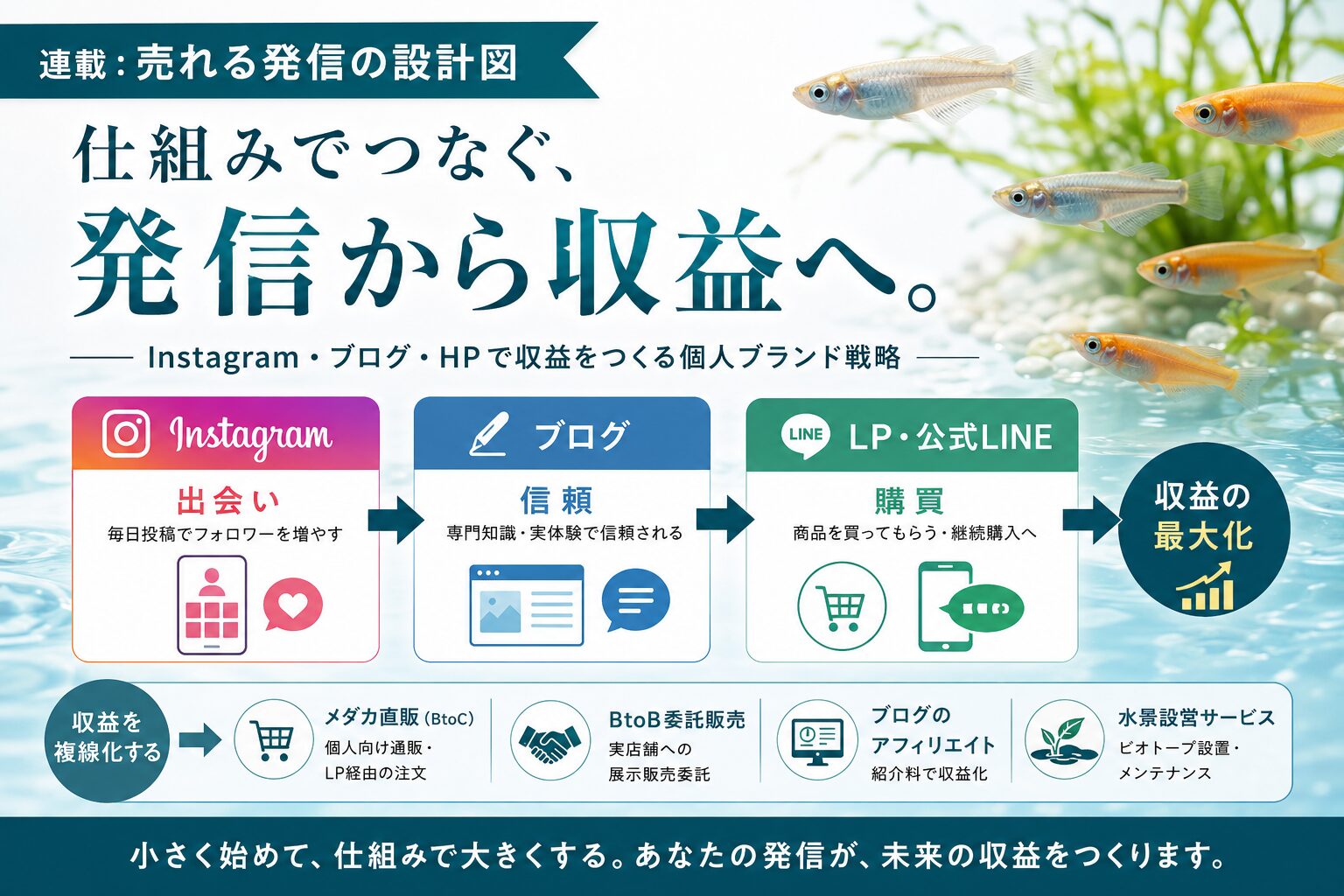
📚 売れる発信の設計図 シリーズ
序章:3つのプラットフォームを分ける理由
第1回:なぜInstagramが必要なのか
第2回:なぜブログが必要なのか
第3回:なぜLINE公式アカウントが必要なのか
第4回:なぜ名刺が必要なのか
第5回:写真・撮影が売上を変える理由
第6回:なぜLP・HPが必要なのか
第7回:SNS×ブログ×HPの連携と収益複線化
初心者向けInstagram完全ガイド 全10回
第1回:インスタグラムって何?まずは楽しみ方から始めよう
LINE公式アカウント作成手順(LINEビジネスアカウントの作り方)
LINE公式アカウント作成手順(LINEビジネスアカウントの運用)
✋ 「自分でやるより任せたい」という方へ
わんこCreativeStudioではSNS運用・ブログ制作・LINE公式構築などの代行・サポートを行っています。
まずはLINEで無料相談からどうぞ。
コメント